
Bild mit KI generiert.
Software Architecture


Ein Headless CMS ohne Bilder ist wie ein Sportwagen ohne Motor – theoretisch schön anzusehen, aber in der Praxis völlig nutzlos. Bisher feuern wir saubere, strukturierte JSON-Datenkreationen (Texte, Zahlen, Booleans) zwischen unserem Next.js Frontend und dem Laravel Backend hin und her. Doch sobald wir visuelle Medien (Bilder, PDFs, Videos) ins Spiel bringen, ändern sich die physikalischen Gesetze der API-Entwicklung drastisch. Wir sprechen nicht länger von simplen Strings, sondern von komplexen multipart/form-data Streams, die über das Netzwerk transportiert, validiert und verarbeitet werden müssen.
Um diesen hochkomplexen Prozess auf dem Backend zu beherrschen, gibt es in der PHP-Welt nur eine einzige, unangefochtene Lösung: Die Laravel Spatie Media Library.
Wenn du jemals versucht hast, Datei-Uploads in Laravel von Hand zu programmieren, kennst du den Schmerz: Du musst Ordnerstrukturen anlegen, Dateinamen hashen (um Überschreibungen zu verhindern), Mime-Types prüfen und dann mühsam die ImageMagick- oder GD-Bibliothek ansteuern, um Thumbnails zu generieren. Die Laravel Spatie Media Library nimmt dir diesen kompletten Albtraum ab. Sie verknüpft hochgeladene Dateien völlig magisch direkt mit deinen Eloquent-Modellen (z.B. einem Post), generiert vollautomatisch pfeilschnelle WebP-Thumbnails im Hintergrund und liefert uns perfekte URLs zurück, die wir in Next.js rendern können.
In diesem Teil unserer Masterclass bauen wir die ultimative Brücke: Einen sicheren, Sanctum-authentifizierten Datei-Upload aus einem Next.js Formular direkt in unser Laravel-Backend.
Wechsle in das Terminal deines Laravel-Backends (cms-backend) und installiere das Paket über Composer. Es ist der Goldstandard für Datei-Management und vollständig kompatibel mit der modernen Laravel 12 Architektur:
composer require spatie/laravel-medialibraryDieses Paket speichert alle Informationen über deine Medien (Dateiname, Pfad, Größe, verknüpftes Modell) in einer eigenen Datenbanktabelle. Damit Laravel diese Tabelle anlegen kann, müssen wir die vorgefertigte Migration aus dem Paket in unseren Projektordner publizieren:
php artisan vendor:publish --provider="Spatie\MediaLibrary\MediaLibraryServiceProvider" --tag="migrations"Feuere die Migration direkt im Anschluss ab:
php artisan migrateNun existiert in deiner Datenbank eine Tabelle namens media. Sie ist das Gehirn unseres neuen Datei-Managements.
Damit wir unserem Artikel (Post) später Bilder anhängen können, müssen wir dem Post-Modell beibringen, wie es mit der Media Library kommunizieren soll. Spatie löst dies über extrem elegante Interfaces und Traits.
Öffne die Datei app/Models/Post.php und passe sie wie folgt an:
1<?php
2
3namespace App\Models;
4
5use Illuminate\Database\Eloquent\Factories\HasFactory;
6use Illuminate\Database\Eloquent\Model;
7// 1. Spatie Interfaces und Traits importieren
8use Spatie\MediaLibrary\HasMedia;
9use Spatie\MediaLibrary\InteractsWithMedia;
10use Spatie\MediaLibrary\MediaCollections\Models\Media;
11
12// 2. Das Modell MUSS das HasMedia Interface implementieren
13class Post extends Model implements HasMedia
14{
15 // 3. Den InteractsWithMedia Trait einbinden
16 use HasFactory, InteractsWithMedia;
17
18 protected $fillable = [
19 'title',
20 'slug',
21 'content',
22 'category_id',
23 'is_published',
24 ];
25
26 // ... (Deine bestehenden Relationen wie category() und author() bleiben hier) ...
27
28 /**
29 * 4. Media Conversions definieren (Thumbnails automatisch generieren)
30 */
31 public function registerMediaConversions(Media $media = null): void
32 {
33 // Wir erstellen vollautomatisch eine web-optimierte Version für unseren Blog
34 $this->addMediaConversion('thumb')
35 ->width(800)
36 ->height(600)
37 ->format('webp') // Zwingt das Bild in das moderne, winzige WebP-Format
38 ->nonQueued(); // Für unser Tutorial sofort ausführen (in Prod besser asynchron)
39 }
40}Schau dir die Methode registerMediaConversions() an. Das ist reine Architektur-Magie. Sobald wir später ein 5 Megabyte großes, unhandliches JPG-Bild aus Next.js hochladen, fängt Spatie es ab, speichert das Original als Backup und generiert zusätzlich ein perfekt zugeschnittenes 800x600 Pixel großes WebP-Thumbnail. Dein Backend wird zu einer vollautomatischen Bildbearbeitungs-Fabrik.
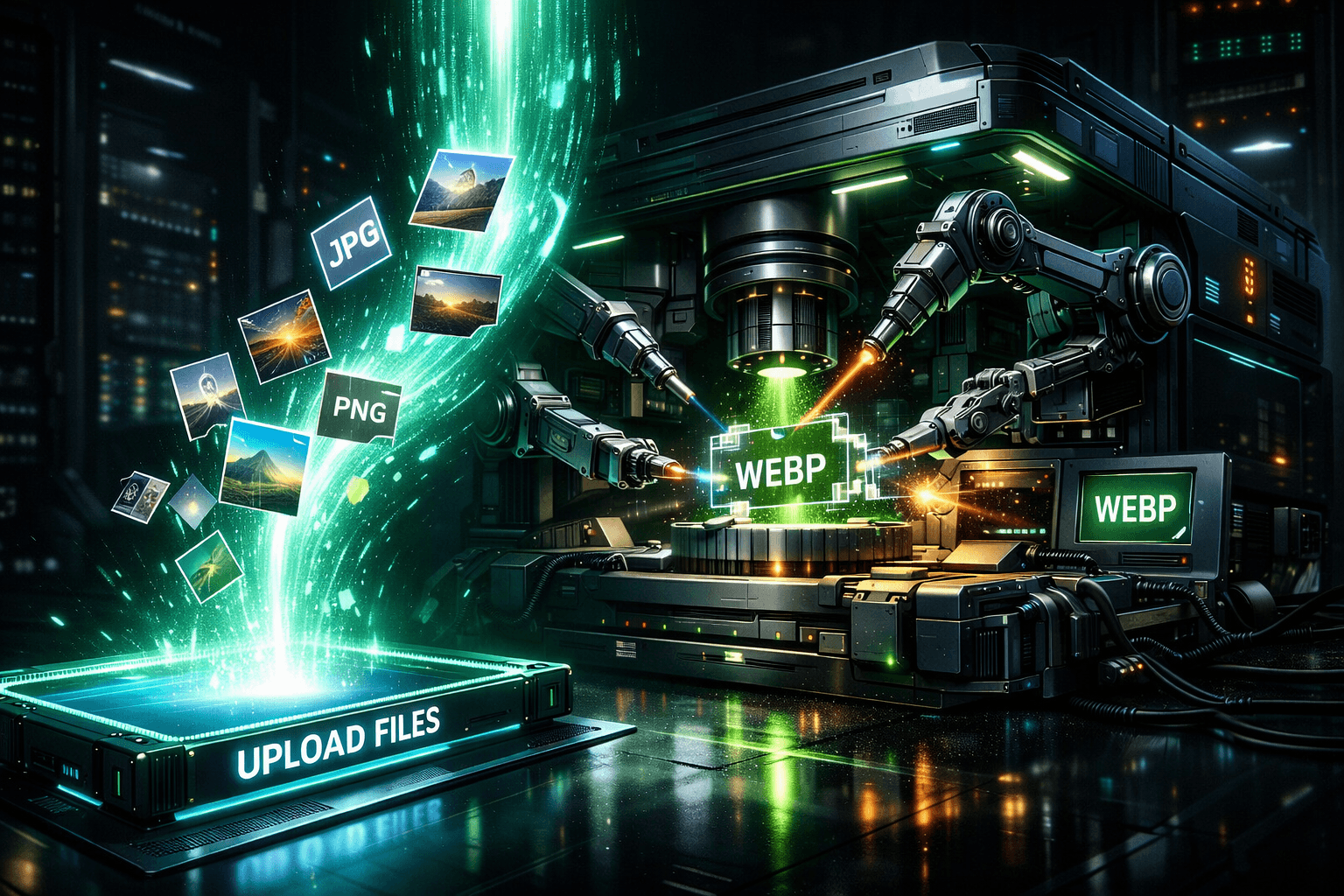
Unser Backend-Modell ist nun bereit, Medien zu empfangen und im Hintergrund zu optimieren. Doch bevor das passieren kann, müssen wir unsere API-Eingangstür – den Controller und den Form Request – für den Empfang von Binärdaten umbauen.
Hier scheitern die meisten Anfänger. Ein normales Textformular wird aus Next.js als application/json (ein reiner Text-String) an Laravel gesendet. Sobald aber ein Bild im Spiel ist, müssen wir im Frontend das Format auf multipart/form-data umstellen. Der HTTP-Request wird dadurch in verschiedene "Pakete" (Parts) zerschnitten: Ein Paket enthält den Text (Titel, Inhalt), ein anderes das physische, binäre Bild.
Lass uns Laravel beibringen, diese Binärdaten sicher zu validieren.
Öffne den StorePostRequest (den wir in Teil 3 erstellt haben) unter app/Http/Requests/StorePostRequest.php und füge die Validierung für unser neues Bildfeld hinzu:
1<?php
2
3namespace App\Http\Requests;
4
5use Illuminate\Foundation\Http\FormRequest;
6
7class StorePostRequest extends FormRequest
8{
9 public function authorize(): bool
10 {
11 return $this->user()->can('create posts');
12 }
13
14 public function rules(): array
15 {
16 return [
17 'title' => ['required', 'string', 'min:5', 'max:255'],
18 'slug' => ['required', 'string', 'unique:posts,slug'],
19 'content' => ['required', 'string', 'min:20'],
20 'category_id' => ['required', 'integer', 'exists:categories,id'],
21 'is_published' => ['boolean'],
22
23 // NEU: Strikte Validierung für den Datei-Upload!
24 'image' => [
25 'nullable', // Das Bild ist optional
26 'image', // Es MUSS zwingend eine Bilddatei sein
27 'mimes:jpeg,png,jpg,webp', // Nur diese Formate sind erlaubt
28 'max:5120', // Maximal 5 Megabyte groß (5120 Kilobyte)
29 ],
30 ];
31 }
32}Mit diesen vier unscheinbaren Zeilen haben wir eine Enterprise-Sicherheitsschicht etabliert. Versucht ein Angreifer, eine 10 Megabyte große .exe-Datei getarnt als Bild hochzuladen, wird Laravel den Request sofort mit einem 422 Unprocessable Entity abschmettern.
Jetzt kommt der Moment, in dem die Laravel Spatie Media Library ihre absolute Überlegenheit demonstriert. Wir öffnen unseren PostController (app/Http/Controllers/Api/PostController.php) und passen die store-Methode an.
Schau dir an, wie unfassbar elegant dieser Code ist:
1<?php
2
3namespace App\Http\Controllers\Api;
4
5use App\Http\Controllers\Controller;
6use App\Http\Requests\StorePostRequest;
7use App\Models\Post;
8use Illuminate\Http\JsonResponse;
9
10class PostController extends Controller
11{
12    public function store(StorePostRequest $request): JsonResponse
13    {
14        // 1. Artikel in der Datenbank erstellen (wie bisher)
15        $post = Post::create($request->validated());
16
17        // 2. Das Meisterstück: Die Laravel Spatie Media Library in Aktion!
18        if ($request->hasFile('image')) {
19            $post->addMediaFromRequest('image')
20                 ->toMediaCollection('featured-image');
21        }
22
23        return response()->json([
24            'message' => 'Artikel inklusive Medien erfolgreich erstellt!',
25            'data' => $post->load('media'), // Wir laden die Medien-Relation direkt mit
26        ], 201);
27    }
28}Lass uns diese eine Zeile $post->addMediaFromRequest('image')->toMediaCollection('featured-image'); auf der Zunge zergehen lassen. Was passiert hier im Hintergrund?
Das Paket greift sich die hochgeladene Binärdatei aus dem Request.
Es generiert vollautomatisch einen einzigartigen, kollisionsfreien Dateinamen.
Es verschiebt die Datei sicher in deinen storage/app/public Ordner (oder direkt in einen AWS S3 Bucket, falls du das konfiguriert hast!).
Es trägt alle Metadaten (Dateigröße, Mime-Type, Modell-Verknüpfung) in die media Datenbanktabelle ein.
Es feuert den Job ab, den wir in Iteration 1 definiert haben, um das perfekte, komprimierte WebP-Thumbnail zu generieren.
All das geschieht ohne einen einzigen manuellen Storage::put() Befehl deinerseits. Das ist das Level an Automatisierung, das wir in einem modernen Headless CMS verlangen.

Wir wechseln auf die andere Seite unserer Architektur-Brücke: Das Next.js Frontend. Unser Laravel-Backend ist nun dank der Laravel Spatie Media Library bereit, Dateien zu empfangen. Wenn wir jedoch unseren bestehenden Code aus Teil 8 verwenden (axios.post('/api/posts', data)), wird der Upload gnadenlos scheitern.
Warum? Weil Axios standardmäßig ein reines JSON-Objekt (application/json) an den Server sendet. JSON ist reiner Text. Es kann keine physischen Dateien, Pixel oder Metadaten von Bildern transportieren. Um das zu bewerkstelligen, müssen wir unser Formular zwingen, die native JavaScript API namens FormData zu verwenden. Das teilt dem Browser mit, den HTTP-Request in das Format multipart/form-data zu konvertieren.
Bevor wir die Daten senden können, müssen wir unserem eisernern Türsteher (Zod) beibringen, wie eine sichere Bilddatei aussieht. Öffne deine src/app/(admin)/admin/posts/create/page.tsx und erweitere das postSchema:
1// 1. Zod Schema für die Validierung des Datei-Uploads erweitern
2const MAX_FILE_SIZE = 5000000; // 5 Megabyte
3const ACCEPTED_IMAGE_TYPES = ["image/jpeg", "image/jpg", "image/png", "image/webp"];
4
5const postSchema = z.object({
6 title: z.string().min(5).max(255),
7 slug: z.string().min(5),
8 content: z.string().min(20),
9 category_id: z.coerce.number().min(1),
10 is_published: z.boolean().default(false),
11
12 // NEU: Strikte Validierung für das Bild im Browser!
13 image: z.any()
14 .refine((files) => !files || files.length === 0 || files[0].size <= MAX_FILE_SIZE, "Das Bild darf maximal 5MB groß sein.")
15 .refine(
16 (files) => !files || files.length === 0 || ACCEPTED_IMAGE_TYPES.includes(files[0].type),
17 "Nur .jpg, .jpeg, .png und .webp Formate werden unterstützt."
18 )
19 .optional(),
20});Das ist echte Enterprise-Sicherheit. Noch bevor das 5 Megabyte große Bild über das Netzwerk zu unserem Laravel-Server geschickt wird, fängt Zod fehlerhafte Formate (wie eine PDF-Datei) oder zu große Dateien direkt im Browser des Nutzers ab und zeigt eine Fehlermeldung. Das spart massiv Server-Ressourcen.
Nun passen wir den Moment an, in dem der Redakteur auf "Speichern" klickt. Wir transformieren unser sauberes JavaScript-Objekt in ein rohes FormData-Objekt.
Ersetze deine bestehende onSubmit Funktion durch diesen Code:
1async function onSubmit(data: PostFormValues) {
2 setIsSubmitting(true);
3 try {
4 // 1. Wir instanziieren ein leeres FormData Objekt
5 const formData = new FormData();
6
7 // 2. Alle normalen Text-Felder anhängen
8 formData.append('title', data.title);
9 formData.append('slug', data.slug);
10 formData.append('content', data.content);
11 formData.append('category_id', data.category_id.toString());
12 // Booleans müssen für FormData in Strings ('1' oder '0') konvertiert werden
13 formData.append('is_published', data.is_published ? '1' : '0');
14
15 // 3. Das Binär-Bild anhängen (falls der Nutzer eines ausgewählt hat)
16 if (data.image && data.image.length > 0) {
17 formData.append('image', data.image[0]);
18 }
19
20 // 4. Den Axios-Request mit speziellen Headern abfeuern
21 await axios.post('/api/posts', formData, {
22 headers: {
23 'Content-Type': 'multipart/form-data', // Zwingend erforderlich für Uploads!
24 },
25 });
26
27 router.push('/admin/posts');
28 router.refresh();
29
30 } catch (error: any) {
31 console.error('Fehler beim Speichern:', error);
32 } finally {
33 setIsSubmitting(false);
34 }
35 }Schau dir Schritt 2 und 3 genau an. Die FormData.append() Methode akzeptiert keine komplexen Datentypen wie Booleans oder Arrays. Alles muss als Text-String oder (im Falle des Bildes) als Blob/File-Objekt übergeben werden.
Sobald dieser Request abgefeuert wird, nimmt Axios unser FormData-Objekt, unser unsichtbares Sanctum-Authentifizierungs-Cookie und schießt das gesamte Paket an die Laravel-API. Dort greift dann (wie in Iteration 2 programmiert) der Controller ein und übergibt das Bild an die Laravel Spatie Media Library.

Unsere Logik ist bereit. Die FormData-Pakete sind geschnürt. Jetzt müssen wir den eigentlichen Datei-Uploader für unsere Redakteure bauen.
Hier stoßen viele React-Entwickler auf ein massives Problem: Ein nativer HTML <input type="file"> lässt sich aus Sicherheitsgründen vom Browser nicht direkt "kontrollieren" (sein Wert ist schreibgeschützt). Wenn man ihn naiv mit React Hook Form verknüpft, hagelt es oft TypeScript-Fehler oder das Formular stürzt ab. Zudem wollen wir dem Redakteur natürlich sofort zeigen, welches Bild er ausgewählt hat, bevor der Upload zur Laravel Spatie Media Library überhaupt beginnt.
Wir lösen das elegant, indem wir die Eigenschaften aus dem render-Prop von React Hook Form extrahieren und eine Live-Vorschau (Image Preview) mittels der nativen Browser-API URL.createObjectURL() bauen.
Öffne wieder deine src/app/(admin)/admin/posts/create/page.tsx. Füge zunächst oben in deiner Komponente einen watch-Hook hinzu. Damit lauschen wir in Echtzeit auf Veränderungen unseres Bild-Feldes:
// Innerhalb von CreatePostPage, direkt unter dem useForm Aufruf:
const selectedImage = form.watch('image');
Nun fügen wir das Datei-Upload-Feld in unsere bestehende <form> (z. B. direkt über dem Submit-Button) ein:
1{/* Feld: Titelbild Upload */}
2 <FormField
3 control={form.control}
4 name="image"
5 render={({ field: { value, onChange, ...fieldProps } }) => (
6 <FormItem>
7 <FormLabel className="text-zinc-300">Titelbild (Optional)</FormLabel>
8 <FormControl>
9 <div className="flex flex-col gap-4">
10
11 {/* Der eigentliche, versteckte Datei-Input, den wir elegant stylen */}
12 <Input
13 {...fieldProps}
14 type="file"
15 accept="image/jpeg, image/png, image/webp"
16 className="bg-zinc-900 border-zinc-800 text-zinc-400 file:bg-zinc-800 file:text-white file:border-0 file:rounded-md file:px-4 file:py-2 file:mr-4 file:hover:bg-zinc-700 cursor-pointer"
17 onChange={(event) => {
18 // Wir fangen das Event ab und übergeben die rohe Datei an React Hook Form
19 const file = event.target.files && event.target.files[0];
20 if (file) {
21 onChange([file]); // Zod erwartet ein Array (FileList Simulation)
22 } else {
23 onChange(undefined);
24 }
25 }}
26 />
27
28 {/* Die Live-Bildvorschau (Image Preview) */}
29 {selectedImage && selectedImage.length > 0 && (
30 <div className="relative w-full aspect-video rounded-xl overflow-hidden border border-zinc-800 bg-zinc-900/50 mt-4">
31 <img
32 // Magie: Wir kreieren eine temporäre, lokale URL direkt im RAM des Browsers!
33 src={URL.createObjectURL(selectedImage[0])}
34 alt="Vorschau"
35 className="object-cover w-full h-full"
36 onLoad={() => {
37 // Speicherleck verhindern: URL freigeben, sobald das Bild geladen ist
38 URL.revokeObjectURL(selectedImage[0]);
39 }}
40 />
41 <div className="absolute top-2 right-2 bg-emerald-500 text-white text-xs font-bold px-2 py-1 rounded-md shadow-lg">
42 Vorschau bereit
43 </div>
44 </div>
45 )}
46
47 </div>
48 </FormControl>
49 <FormMessage className="text-red-400" />
50 </FormItem>
51 )}
52 />Schau dir den Code-Block für die Live-Vorschau (<img src={URL.createObjectURL(...)} />) genau an. Das ist Frontend-Exzellenz. Wenn der Redakteur ein Bild von seinem Desktop in das Feld zieht, wird dieses Bild noch nicht hochgeladen. Es verbleibt auf seinem Computer.
Mit URL.createObjectURL() erzeugen wir eine künstliche, temporäre URL (z.B. blob:http://localhost:3000/1234-5678), die direkt auf die Datei im Arbeitsspeicher des Nutzers zeigt. Das Bild erscheint sofort, ohne jegliche Ladezeit, auf dem Bildschirm. Erst wenn der Nutzer nun mit einem breiten Lächeln auf "Speichern" klickt, verpackt unser Axios-Code aus Iteration 3 dieses Bild in ein FormData-Paket, schickt es über den Äther und übergibt es der Laravel Spatie Media Library, um es endgültig auf dem Server zu manifestieren.
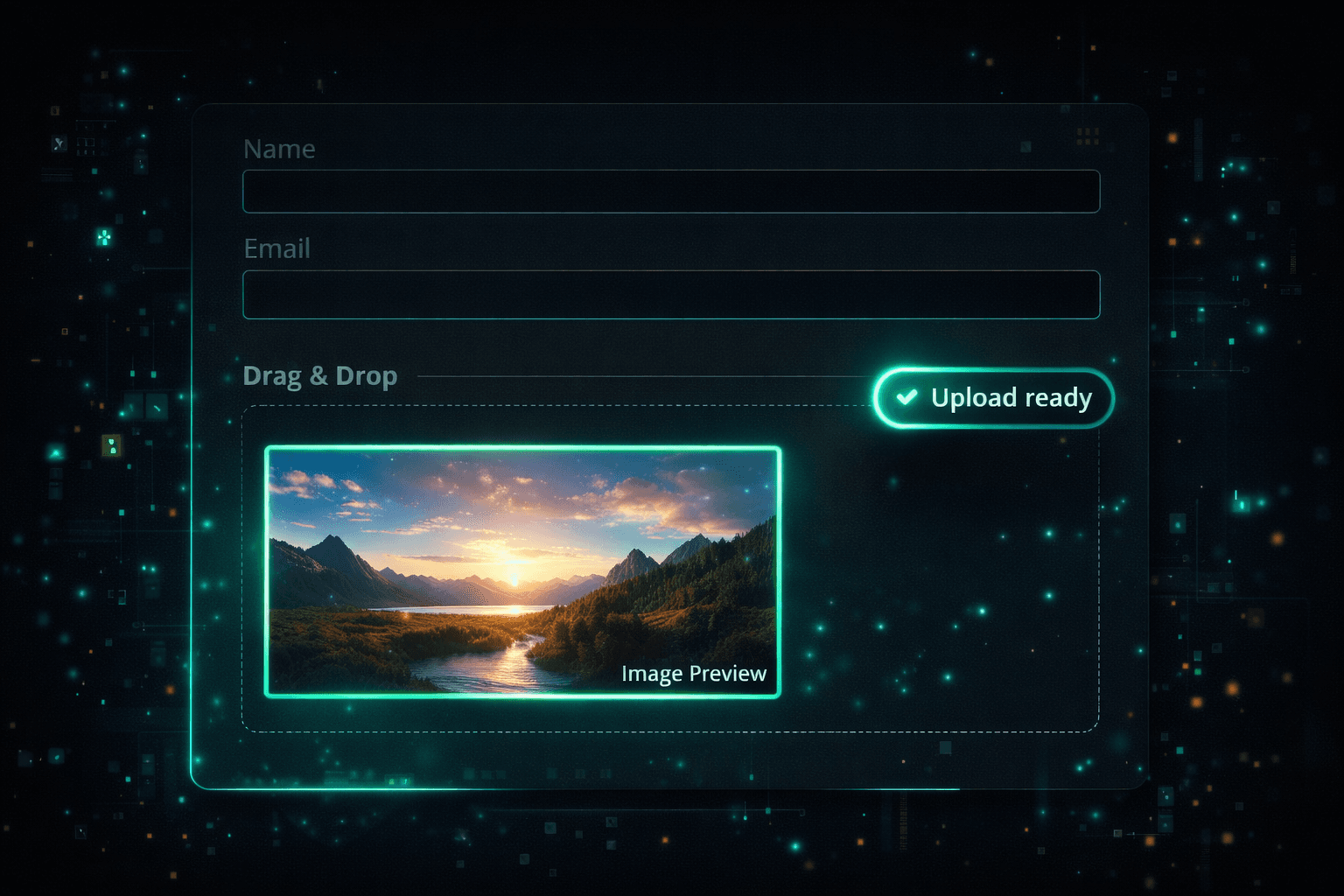
Unser Redakteur hat das Bild per Drag & Drop in das Formular gezogen, der Upload lief perfekt durch, und das Backend hat das Bild sicher gespeichert. Doch wenn wir aktuell unseren /api/posts Endpunkt aufrufen, fehlt von diesem neuen Meisterwerk jede Spur.
Warum? Weil wir unserer PostResource noch nicht beigebracht haben, die generierten Medien-URLs in unser JSON-Antwortpaket aufzunehmen. Wir müssen die Brücke zwischen der Datenbank und der API-Ausgabe schlagen.
Öffne die Datei app/Http/Resources/PostResource.php in deinem Laravel-Backend und füge die brillanten Helper-Methoden der Laravel Spatie Media Library hinzu:
1<?php
2
3namespace App\Http\Resources;
4
5use Illuminate\Http\Request;
6use Illuminate\Http\Resources\Json\JsonResource;
7
8class PostResource extends JsonResource
9{
10 public function toArray(Request $request): array
11 {
12 return [
13 'id' => $this->id,
14 'title' => $this->title,
15 'slug' => $this->slug,
16 'content' => $this->content,
17
18 // NEU: Die perfekten Bild-URLs aus Spatie extrahieren!
19 // getFirstMediaUrl() sucht in der Collection "featured-image"
20 'image_original_url' => $this->getFirstMediaUrl('featured-image'),
21
22 // Das zweite Argument ('thumb') fordert gezielt unsere optimierte WebP-Version an!
23 'image_thumb_url' => $this->getFirstMediaUrl('featured-image', 'thumb'),
24
25 'created_at' => $this->created_at->toIso8601String(),
26 ];
27 }
28}Die Methode getFirstMediaUrl() ist ein absoluter Lebensretter. Anstatt mühsam Dateipfade zusammenzubauen oder abzufragen, auf welcher Festplatte (oder in welchem AWS S3 Bucket) das Bild liegt, generiert uns Spatie hier eine sofort nutzbare, absolute URL (http://localhost:8000/storage/1/bildname.webp).
Jetzt wechseln wir zurück in unser öffentliches Blog-Frontend ((public)). Wir wollen das WebP-Thumbnail auf der Startseite bei jedem Artikel anzeigen. Doch anstatt einen simplen, veralteten HTML <img src="..."> Tag zu nutzen, zünden wir jetzt den Performance-Turbo: Die native <Image /> Komponente von Next.js.
Diese Komponente verhindert das gefürchtete Springen von Inhalten beim Laden (Cumulative Layout Shift - CLS) und sorgt für perfekte Core Web Vitals (Lighthouse-Scores).
Aus strengen Sicherheitsgründen weigert sich Next.js jedoch standardmäßig, Bilder von fremden Domains zu laden. Wir müssen unsere Laravel-API als vertrauenswürdige Quelle (Remote Pattern) autorisieren. Öffne die Datei next.config.ts (oder .js) im Hauptverzeichnis deines Frontends:
1import type { NextConfig } from "next";
2
3const nextConfig: NextConfig = {
4 images: {
5 remotePatterns: [
6 {
7 protocol: 'http', // WICHTIG: In Produktion auf 'https' ändern!
8 hostname: 'localhost', // Deine Laravel-Domain (z.B. api.mein-cms.de)
9 port: '8000',
10 pathname: '/storage/**', // Erlaubt alle Dateien aus dem Spatie Media Library Speicherort
11 },
12 ],
13 },
14};
15
16export default nextConfig;Hinweis: Du musst deinen Next.js Entwicklungsserver (npm run dev) nach dieser Änderung einmal neu starten!
Öffne nun deine Blog-Startseite unter src/app/(public)/page.tsx und erweitere die Artikel-Karte (Card) um die Bildkomponente:
1import Image from 'next/image';
2import Link from 'next/link';
3
4// ... (Deine getPublicPosts() Fetch-Logik bleibt völlig unverändert)
5
6export default async function HomePage() {
7 const { data: posts } = await getPublicPosts();
8
9 return (
10 <div className="grid grid-cols-1 md:grid-cols-2 gap-8">
11 {posts.map((post: any) => (
12 <article key={post.id} className="border border-zinc-200 rounded-2xl overflow-hidden hover:shadow-lg transition-shadow bg-white flex flex-col">
13
14 {/* Das Spatie WebP-Thumbnail in Perfektion rendern */}
15 {post.image_thumb_url ? (
16 <div className="relative w-full aspect-video bg-zinc-100 border-b border-zinc-200">
17 <Image
18 src={post.image_thumb_url}
19 alt={post.title}
20 fill
21 className="object-cover"
22 sizes="(max-width: 768px) 100vw, (max-width: 1200px) 50vw, 33vw"
23 />
24 </div>
25 ) : (
26 <div className="w-full aspect-video bg-zinc-50 flex items-center justify-center text-zinc-400 border-b border-zinc-200">
27 Kein Bild vorhanden
28 </div>
29 )}
30
31 <div className="p-6 flex-1">
32 <h2 className="text-2xl font-bold mb-3 text-zinc-900">
33 {post.title}
34 </h2>
35 <p className="text-zinc-600 line-clamp-3">{post.content}</p>
36 </div>
37 </article>
38 ))}
39 </div>
40 );
41}Mit dem fill-Attribut sagen wir Next.js, dass sich das Bild absolut perfekt an den übergeordneten Container anpassen soll (der durch die Tailwind-Klasse aspect-video ein strenges 16:9 Format erzwingt). Das sizes-Attribut ist der geheime Schlüssel für echtes Responsive Design: Es teilt dem Browser schon vor dem Download mit, wie groß das Bild auf dem jeweiligen Bildschirm sein wird.
Da unsere API dank der Laravel Spatie Media Library bereits ein winziges, stark komprimiertes WebP-Bild ausliefert und Next.js dieses nochmals auf die exakte Bildschirmgröße der Nutzer zuschneidet, ist die Ladezeit deiner Startseite ab sofort fast nicht mehr messbar. Du hast ein visuelles Erlebnis erschaffen, das Google und deine Leser lieben werden!
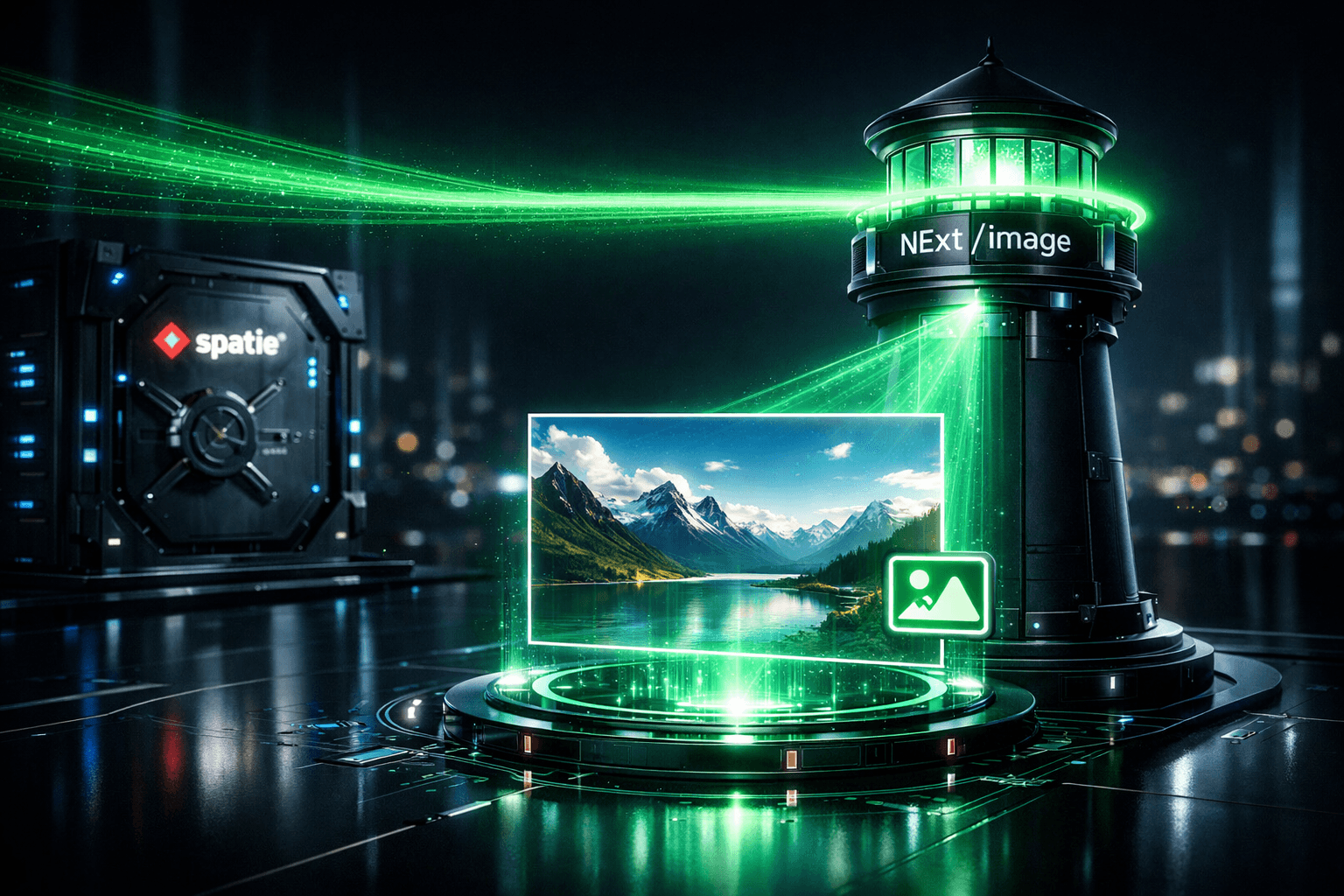
Wir haben das komplexeste Nadelöhr der modernen API-Entwicklung durchbrochen. Das Handling von physischen Dateien zwischen einem entkoppelten Frontend und Backend bringt selbst erfahrene Entwickler oft ins Schwitzen, doch mit unserer Architektur hast du diesen Prozess meisterhaft und elegant gelöst.
Durch die Integration der Laravel Spatie Media Library haben wir das Backend in eine vollautomatische Bildverarbeitungs-Fabrik verwandelt. Du musstest dich nicht mit manuellen Storage-Pfaden, Dateinamen-Kollisionen oder ImageMagick-Skripten herumärgern. Das Paket generiert vollautomatisch hochoptimierte WebP-Thumbnails und verknüpft sie mit unseren Eloquent-Modellen.
Auf der Next.js-Seite hast du gelernt, wie man rohe FormData-Objekte schnürt, um Binärdaten über Axios zu verschicken, und wie du mit URL.createObjectURL() eine blitzschnelle Live-Vorschau baust, bevor der Upload überhaupt beginnt. Den krönenden Abschluss bildete die Next.js <Image /> Komponente, die unsere API-Bilder nun in perfekter Größe, ohne Layout-Shifts und extrem ressourcenschonend an unsere Leser ausliefert. Dein CMS ist jetzt nicht nur interaktiv, sondern auch visuell atemberaubend!
Teil der Serie
Wir haben eine atemberaubende Architektur für Dateien und Medien aufgebaut. Dein CMS sieht fantastisch aus und die Daten fließen sicher! Aber wenn wir ehrlich sind: Die schönste Website nützt absolut nichts, wenn Google deine Artikel nicht auf Platz 1 der Suchergebnisse rankt. Um die Konkurrenz im Internet hinter dir zu lassen, brauchen wir maximale Performance, rasante Ladezeiten und perfekte SEO-Werte.
Im zehnten Teil unserer Masterclass zünden wir den absoluten Frontend-Nachbrenner: React Server Components (RSC). Du lernst, wie du die wahre Macht des Next.js App Routers entfesselst, um deine öffentlichen Blog-Artikel komplett auf dem Server zu rendern – mit Zero JavaScript für den Browser des Nutzers! Wir eliminieren nervige Lade-Spinner, fetchen Daten pfeilschnell direkt an der Quelle und katapultieren unsere Google Lighthouse-Scores auf glatte 100. Mach dich bereit für den ultimativen SEO-Boost, der dein Headless CMS unschlagbar macht!
Hier geht es zu Teil 10: React Server Components für maximalen SEO-Boost

Senior Webentwickler
Webinteger arbeitet seit vielen Jahren produktiv mit
Linux-basierten Entwicklungsumgebungen unter Windows.
Der Fokus liegt auf
performanten Setups mit WSL 2, Docker, PHP, Node.js und modernen
Build-Tools in realen Projekten –
nicht auf theoretischen Beispielkonfigurationen.
Die Artikel dieser Serie entstehen direkt aus dem täglichen Einsatz in Kunden- und Eigenprojekten und dokumentieren bewusst auch typische Fehler, Engpässe und bewährte Workarounds.