Windows
30.12.2025
Terminal konfigurieren unter WSL2
Lesen


Viele Anleitungen vermitteln den Eindruck, dass WSL2 nach der Installation „fertig“ ist.
Technisch stimmt das – praktisch jedoch nicht.
Eine ungepflegte Standardinstallation führt in der Webentwicklung häufig zu:
langsamen Builds bei Composer oder npm
unklaren Datei- und Benutzerrechten
Problemen mit Git, Docker oder Node-Tools
einer Umgebung, die sich nicht wie echtes Linux anfühlt
WSL2 ist kein klassischer Linux-Server, sondern:
eine virtuelle Linux-Umgebung mit sehr enger Windows-Integration
Genau diese Integration muss bewusst konfiguriert werden, damit sie hilft statt behindert.
Ubuntu wird idealerweise über das Windows Terminal gestartet:
wsl
Oder explizit:
wsl -d Ubuntu
Windows startet eine leichte virtuelle Maschine
Ein eigenes Linux-Dateisystem (ext4) wird geladen
Prozesse laufen isoliert von Windows, aber mit Brücken (Netzwerk, Dateisystem, Prozesse)
lsb_release -a
Warum das wichtig ist:
Bestimmte Tools, PHP-Versionen oder Node-Releases setzen neuere Systembibliotheken voraus.
Für 2025 solltest du auf Ubuntu 22.04 LTS oder 24.04 LTS setzen.
Linux basiert auf einem strikten Rechte- und Eigentümermodell:
Jede Datei gehört genau einem Benutzer
Jeder Prozess läuft unter genau einem Benutzer
Root ist kein „Admin“, sondern ein uneingeschränktes Systemkonto
whoami
Wenn du hier root siehst, solltest du sofort umstellen.
Arbeiten als root:
verschleiert echte Berechtigungsprobleme
erzeugt Dateien, die später niemand ändern darf
führt bei Git, npm und Docker zu schwer nachvollziehbaren Fehlern
Best Practice:
Entwickle immer als normaler Benutzer. Nutze sudo nur für Systemänderungen.
Damit Ubuntu immer mit dem richtigen Benutzer startet, wird eine Konfigurationsdatei verwendet.
sudo nano /etc/wsl.conf
[user]
Was bewirkt das?
WSL startet immer mit diesem Benutzer
Skripte, Services und Shells laufen konsistent
Weniger Seiteneffekte zwischen Sitzungen
Danach WSL vollständig neu starten:
wsl --shutdown
sudo apt update && sudo apt upgrade -y
Sicherheitsupdates werden nicht automatisch installiert
Viele Tutorials scheitern, weil Pakete veraltet sind
Neue Kernel-Funktionen werden besser unterstützt
Ein gepflegtes System ist schneller, stabiler und sicherer.
sudo apt install -y \
  build-essential \
  curl \
  wget \
  unzip \
  zip \
  git \
  ca-certificates \
  software-properties-common
build-essential: Compiler und Build-Tools für native Node-Module
curl / wget: Download-Tools für Installer und APIs
git: Versionskontrolle, unverzichtbar
ca-certificates: HTTPS-Zertifikate für sichere Verbindungen
software-properties-common: Verwaltung externer Paketquellen
Ohne diese Basis stoßen viele Frameworks sehr schnell an Grenzen.
wsl.conf)sudo nano /etc/wsl.conf
[automount]
enabled = Windows-Laufwerke werden automatisch eingebunden
Linux-Dateirechte bleiben erhalten
Git, Composer und npm verhalten sich korrekt
Ohne diese Optionen entstehen die bekannten:
„Permission denied“-Fehler
nicht ausführbare Skripte
kaputte Node-Module
appendWindowsPath = Das verhindert:
doppelte Binaries
Konflikte zwischen Windows- und Linux-Tools
schwer nachvollziehbare Versionen
.wslconfig)Diese Datei steuert Ressourcen wie RAM und CPU.
Pfad:
C[wsl2]
memory=Standardmäßig nutzt WSL:
dynamisch viel RAM
teils zu viele CPU-Kerne
Das führt zu:
unnötiger Windows-Verlangsamung
ineffizientem Ressourcenmanagement
Eine feste Zuweisung sorgt für vorhersagbares Verhalten.
Projekte unter:
/mnt/c/Users/...
Jede Dateioperation läuft über eine Übersetzungsschicht
Tausende kleine Dateien (Node, Vendor) werden extrem teuer
Tools wie Composer und npm sind besonders betroffen
mkdir -p ~/projects
cd ~/projects
Merksatz:
Code gehört ins Linux-Dateisystem, nicht ins Windows-Dateisystem.
WSL2 besitzt:
eine eigene virtuelle Netzwerkkarte
eine eigene IP-Adresse
automatisches Port-Forwarding zu Windows
localhost trotzdem funktioniertWindows leitet:
alle offenen Linux-Ports
automatisch an localhost weiter
Das ist kein Zufall, sondern explizit für Entwickler gedacht.
Ursache:
Projekt liegt auf /mnt/c
Lösung:
Projekt nach ~/projects verschieben
Ursache:
WSL nutzt standardmäßig kein systemd
Lösung:
bewusst manuell starten oder systemd aktivieren
(Das behandeln wir später in der Serie.)
Denke in Schichten:
Windows: Editor, Browser, Debugging
WSL2: Laufzeitumgebung
Linux: Code, Services, Abhängigkeiten
Behandle WSL2 wie:
einen lokalen Entwicklungscontainer mit Linux-Komfort
Das erleichtert später:
Docker
CI/CD
Cloud-Deployments
Bis zu diesem Punkt haben wir Ubuntu unter WSL2 technisch korrekt eingerichtet:
saubere Benutzer- und Rechteverwaltung
performantes Dateisystem
stabile Netzwerk- und Ressourcen-Konfiguration
Was wir bewusst noch nicht behandelt haben, ist das Terminal selbst.
Der Grund ist einfach:
Das Terminal ist kein Detail, sondern das zentrale Werkzeug im Entwickleralltag.
Eine gute Terminal-Konfiguration beeinflusst:
Produktivität
Fehleranfälligkeit
Lesbarkeit von Ausgaben
tägliche Arbeitsqualität
Deshalb bekommt das Terminal einen eigenen, fokussierten Artikel.
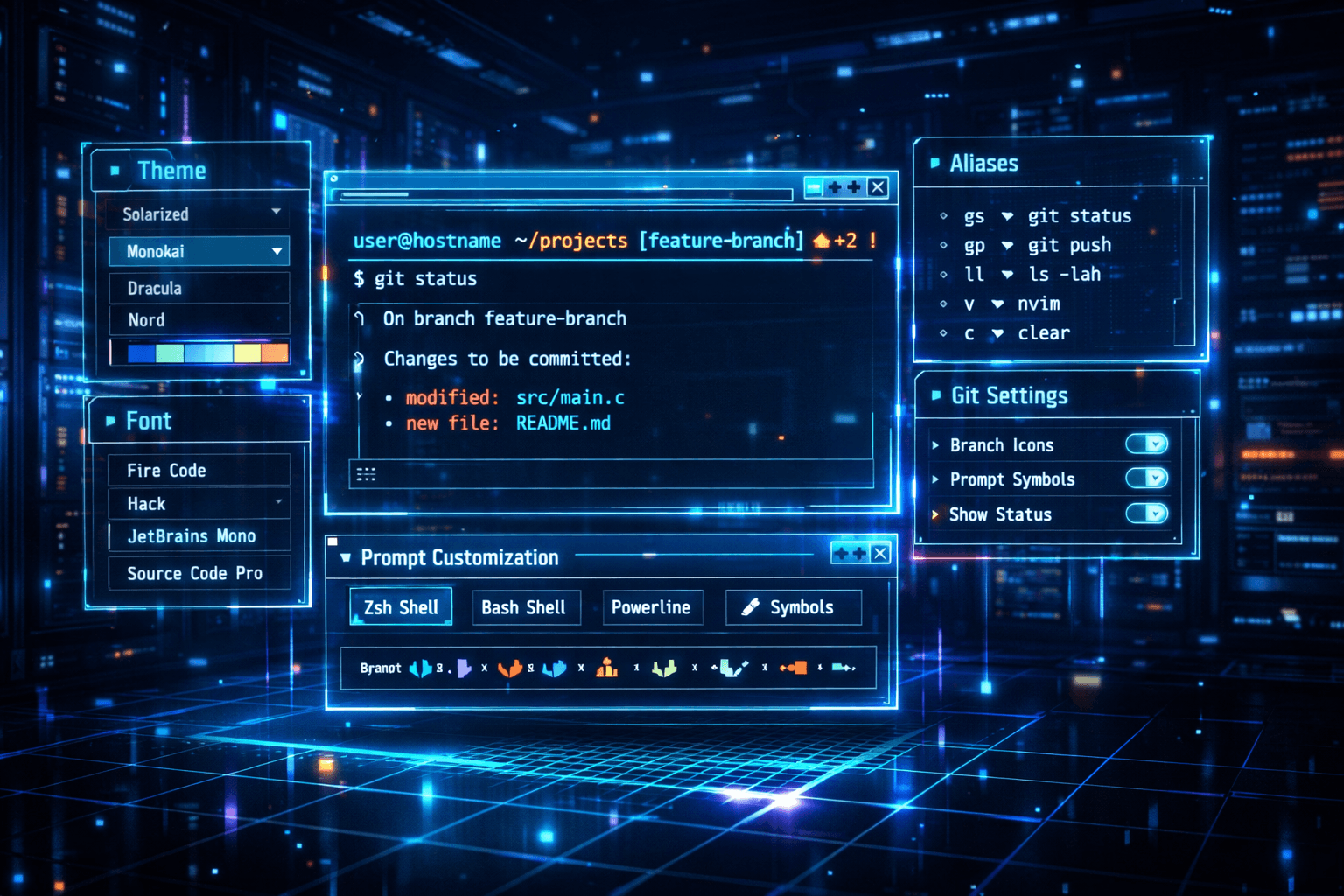
Teil 3: Terminal konfigurieren unter WSL2
(Windows Terminal, Bash, Oh My Posh)
Dort behandeln wir:
Windows Terminal richtig konfigurieren
Schriftarten und Unicode korrekt einrichten
Bash sinnvoll erweitern
Oh My Posh verständlich einsetzen (nicht nur kopieren)
ein aufgeräumtes, funktionales Entwickler-Prompt erstellen
Damit wird aus einer funktionierenden Umgebung eine wirklich angenehme Arbeitsumgebung.
Teil der Serie