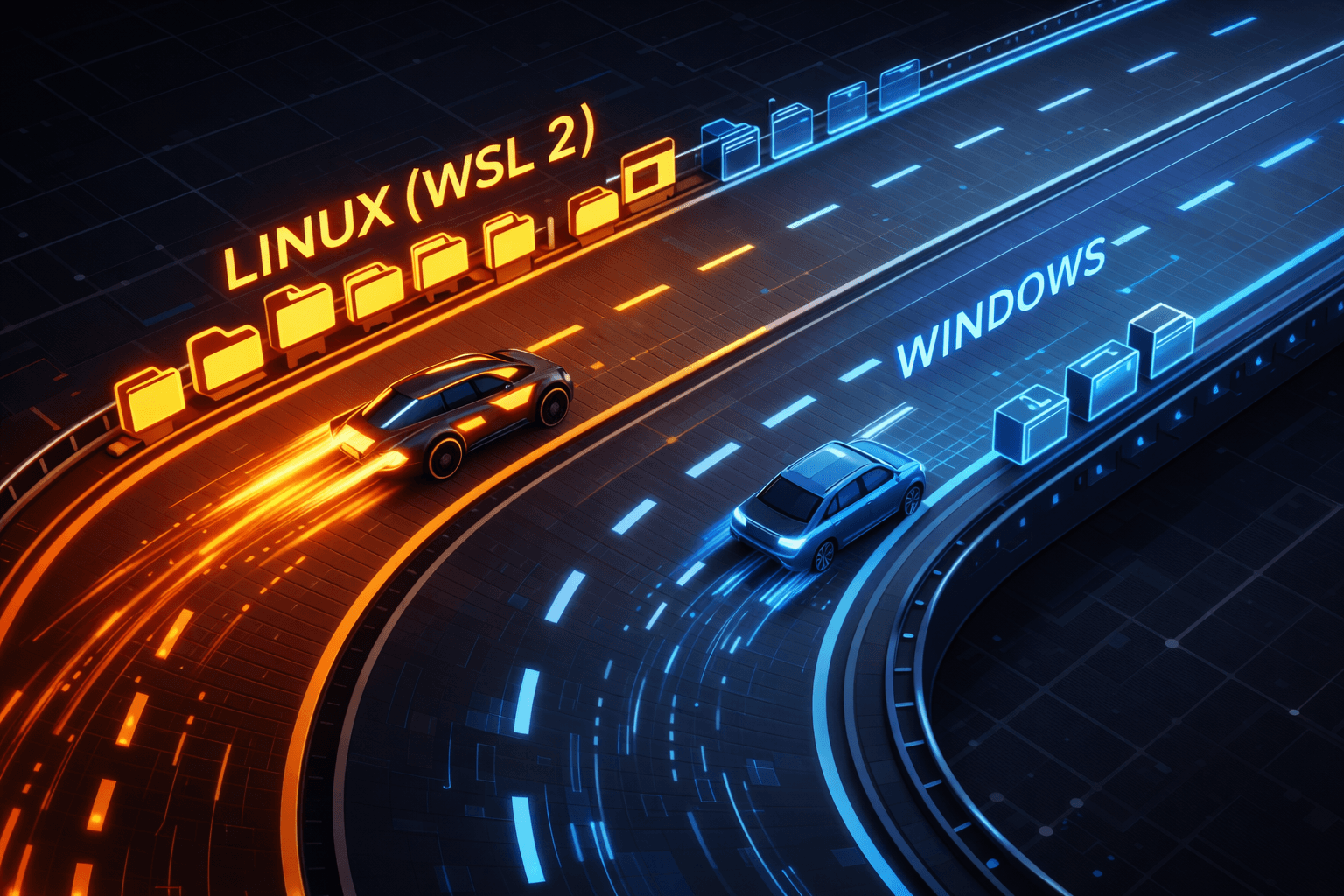
Symbolbild. Alle Markenrechte liegen bei den jeweiligen Inhabern.
Windows

Erinnerst du dich an diesen Moment? Dein Kaffee dampft. Du tippst npm install ein. Und dann wartest du. Der Lüfter deines Laptops hebt fast ab. Du fragst dich: "Warum ist das so langsam?"
Genau hier stehen wir oft vor der Entscheidung: WSL 1 vs WSL 2?
Viele Nutzer denken falsch. Sie glauben, "neu" ist automatisch "besser". Das stimmt nicht immer. Es ist keine einfache Fortsetzung. Es sind zwei verschiedene Systeme. In diesem Artikel – Teil 18 unserer großen WSL-Serie – klären wir das Duell WSL 1 vs WSL 2 endgültig. Wir zeigen dir, wo die neue Version rennt wie ein Sportwagen. Wir zeigen aber auch, wo sie stolpert. Außerdem verraten wir dir einen Netzwerk-Trick, den kaum jemand kennt.
Ganz so einfach ist es nicht. In diesem Artikel nehmen wir kein Blatt vor den Mund. Wir zerlegen beide Versionen, schauen uns an, wo sie glänzen und wo sie dich in den Wahnsinn treiben können.
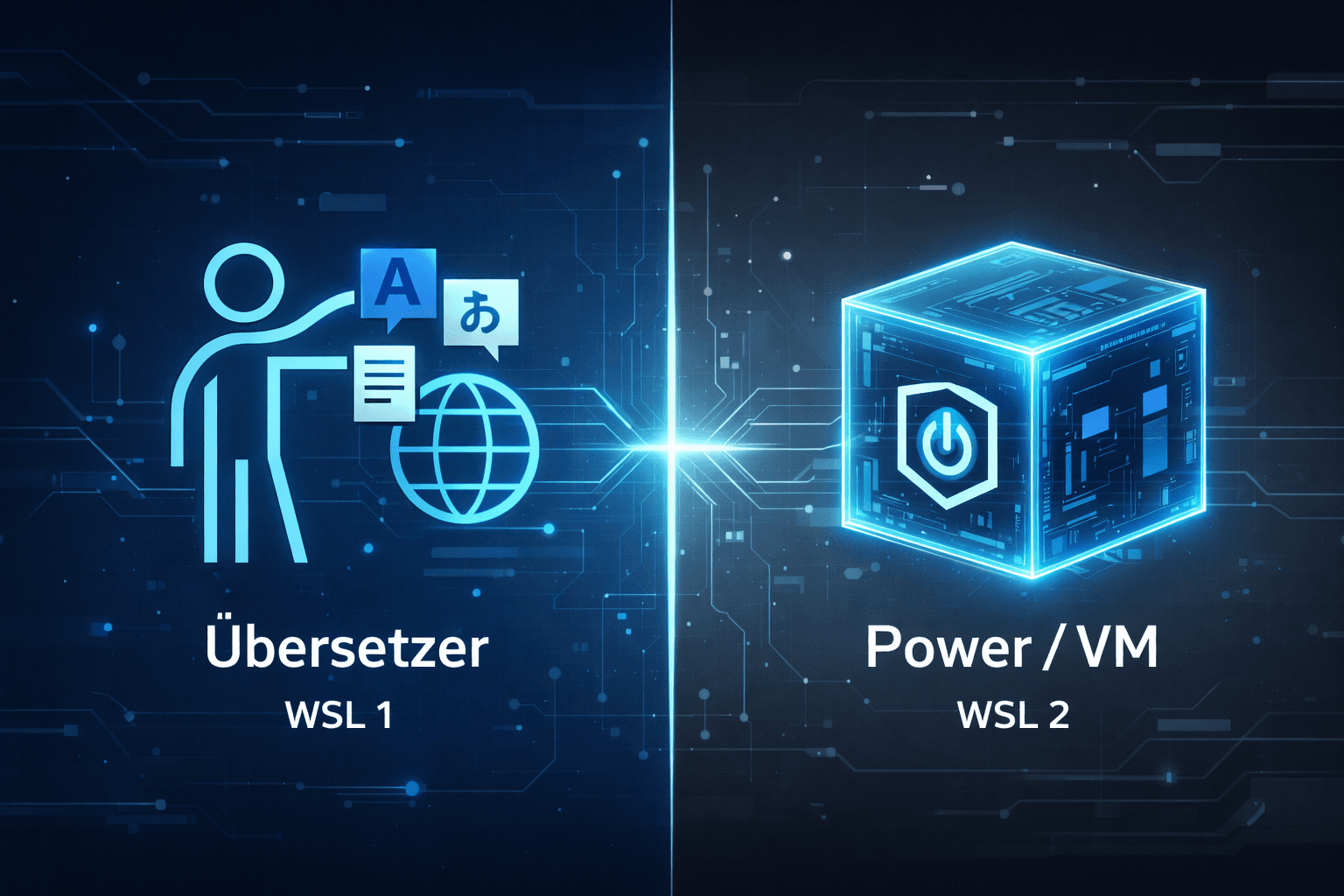
Warum verhalten sich die Systeme so anders? Wir müssen kurz unter die Haube schauen. Stell dir vor, Windows und Linux wollen miteinander reden. Das ist der Kern im Kampf WSL 1 vs WSL 2.
WSL 1 ist wie ein Diplomat, der perfekt zwei Sprachen spricht. Wenn du einen Linux-Befehl ausführst, "übersetzt" WSL 1 diesen in Echtzeit in einen Windows-Befehl.
Es gibt keine virtuelle Maschine.
Es ist super leichtgewichtig.
Der Haken: Manche Linux-Befehle sind so spezifisch, dass es keine direkte Übersetzung ins "Windows-Hauseigene" gibt. Da stößt der Dolmetscher an seine Grenzen.
Du hast WSL noch gar nicht auf deinem Rechner? Dann spring kurz zurück zu unserem Start-Guide: Was ist WSL & wie du die Basis-Installation in 5 Minuten erledigst.
WSL 2 macht keine halben Sachen mehr. Es nutzt einen echten Linux-Kernel, der in einer winzigen, hochoptimierten virtuellen Maschine (VM) läuft.
Es ist 100% kompatibel (System Calls).
Alles, was auf einem echten Linux-Server läuft, läuft auch hier.
Der Haken: Es ist technisch gesehen ein getrenntes System, das über eine Netzwerkbrücke mit Windows kommuniziert.
Hier machen 90 % aller Anwender den entscheidenden Fehler. Die Geschwindigkeit bei WSL 1 vs WSL 2 hängt nämlich extrem davon ab, wo deine Dateien liegen. Das ist der wichtigste Absatz in diesem ganzen Artikel.
(Pfad: /home/user/project)
Hier ist WSL 2 der ungeschlagene König. Dateizugriffe sind rasend schnell. Git-Operationen, apt update, Kompilieren – alles fühlt sich an wie auf nativem Blech. Wir sprechen hier von der bis zu 20-fachen Geschwindigkeit im Vergleich zu WSL 1. Kein Witz.
(Pfad: /mnt/c/Users/DeinName/project)
Hier kommt der Plot-Twist. Wenn du mit WSL 2 auf Dateien zugreifst, die auf deiner Windows-Festplatte liegen, muss das System über die VM-Grenze hinweggreifen. Das ist wie Kochen mit Fäustlingen. WSL 1 ist hier oft schneller. Warum? Weil der "Dolmetscher" direkt auf den Windows-Kernel zugreifen kann.
Mein Praxis-Tipp: Wenn du WSL 2 nutzt (was du meistens tun solltest), verschiebe deine Projekte unbedingt in das Linux-Dateisystem (\\wsl$\Ubuntu\home\...). Tust du das nicht, leidest du unnötig.
Bist du Entwickler? Nutzt du Docker? Dann ist die Entscheidung bei WSL 1 vs WSL 2 einfach.
Da WSL 2 einen echten Kernel hat, kann Docker direkt darauf zugreifen, ohne eine schwere separate VM starten zu müssen. Das spart Ressourcen und startet Container in Sekundenbruchteilen. Mit WSL 1 ist Docker oft ein Krampf oder benötigt veraltete Workarounds.
Bist du Entwickler? Arbeitest du mit Containern? Dann wird die Entscheidung für dich jetzt sehr einfach.
Docker liebt WSL 2. Da WSL 2 einen echten Kernel hat, kann Docker direkt darauf zugreifen. Unter WSL 1 musste Docker auf die alte "Docker Toolbox" oder langsame Workarounds zurückgreifen. Mit WSL 2 starten Container in Sekundenbruchteilen.
Aber Vorsicht beim RAM: WSL 2 ist gierig. Es nimmt sich RAM für Caching (um schnell zu sein), gibt ihn aber ungern zurück. Ein User berichtete auf Reddit, dass WSL 2 sich 12 GB seines 16 GB RAMs krallte, obwohl gar nichts lief.
Die Lösung (.wslconfig): Du kannst WSL 2 zwingen, Speicher freizugeben. Erstelle eine Datei .wslconfig in deinem Benutzerordner (C:\Users\DeinName\.wslconfig) mit folgendem Inhalt:
[wsl2]
memory=6GB  # Begrenze den RAM
autoMemoryReclaim=gradual # Der neue "Magic Mode"
Die Zeile autoMemoryReclaim=gradual ist ein Gamechanger (verfügbar seit Ende 2023), der Speicher intelligent zurückgibt, wenn Windows ihn braucht.
Hast du Docker noch nicht am Laufen? Spar dir die Trial-and-Error-Phase und nutze unseren Guide: So installierst und konfigurierst du Docker mit WSL 2 richtig.
Früher war das Netzwerk in WSL 2 schwierig. VPNs machten Probleme. Seit Windows 11 (22H2) gibt es den "Mirrored Mode". Damit teilen sich Windows und WSL 2 wieder dieselbe IP-Adresse. Das löst fast alle Probleme. Es verbindet die Stärken von WSL 1 vs WSL 2.
Wenn du diesen Modus aktivierst, teilen sich Windows und WSL 2 wieder dieselbe Netzwerk-Identität (wie früher bei WSL 1), aber mit der Power von WSL 2.
IPv6 Unterstützung.
VPN-Probleme gehören meist der Vergangenheit an.
Kein Port-Forwarding mehr nötig.
Füge dies deiner .wslconfig hinzu:
[wsl2]
networkingMode=mirroredDu hast nach einer klaren Übersicht gefragt. Hier ist die Checkliste für das Duell WSL 1 vs WSL 2. Statt einer trockenen Tabelle, hier die harte Wahrheit in Listenform – kopiere dir das für deine Notizen:
Nimm WSL 1, wenn...
... deine Projektdateien zwingend auf dem Windows-Laufwerk (C:) liegen müssen.
... du sehr wenig RAM hast (weniger als 8 GB) und Ressourcen sparen musst.
... du strikte Legacy-VPNs nutzen musst und den "Mirrored Mode" unter Windows 11 nicht aktivieren kannst.
... du nur einfache Bash-Skripte ausführst, um Windows-Dateien zu verwalten.
Nimm WSL 2, wenn...
... du Webentwicklung (Node.js, Python, PHP) betreibst.
... du Docker oder Kubernetes nutzt (ein Muss!).
... du KI/Machine Learning machst (GPU-Beschleunigung gibt es nur hier).
... du bereit bist, deine Dateien im Linux-Dateisystem (/home) zu speichern.
... du grafische Linux-Apps (GUI) nutzen möchtest (WSLg).
Hier ist das Schöne an der Geschichte: Du musst dich nicht für immer binden. Windows erlaubt es dir, verschiedene Distributionen parallel laufen zu lassen. Ich habe zum Beispiel ein "Ubuntu-Legacy" (WSL 1) für schnelle Dateimanipulationen auf C: und ein "Ubuntu-Dev" (WSL 2) für meine Docker-Container.
Du kannst jederzeit wechseln:
wsl --set-version Ubuntu-22.04 2Meine Empfehlung? Setze voll auf WSL 2. Microsoft investiert massiv in Features wie GPU-Beschleunigung (für KI-Modelle) und GUI-App-Support. Die Kinderkrankheiten sind durch Updates wie den "Mirrored Mode" und "Memory Reclaim" fast geheilt. WSL 1 ist ein ehrenwerter Veteran, aber die Zukunft gehört der Version 2.
Wie sieht dein Setup aus? Kämpfst du noch mit IP-Adressen oder läuft bei dir schon alles im "Mirrored Mode"?
Was ist dein nächster Schritt? Hast du schon geprüft, welche Version bei dir läuft? Öffne dein Terminal und tippe wsl -l -v. Wenn dort noch eine "1" steht, weißt du jetzt, was zu tun ist!
Teil der Serie

Senior Webentwickler
Webinteger arbeitet seit vielen Jahren produktiv mit
Linux-basierten Entwicklungsumgebungen unter Windows.
Der Fokus liegt auf
performanten Setups mit WSL 2, Docker, PHP, Node.js und modernen
Build-Tools in realen Projekten –
nicht auf theoretischen Beispielkonfigurationen.
Die Artikel dieser Serie entstehen direkt aus dem täglichen Einsatz in Kunden- und Eigenprojekten und dokumentieren bewusst auch typische Fehler, Engpässe und bewährte Workarounds.