Symbolbild. Alle Markenrechte liegen bei den jeweiligen Inhabern. Bild mit KI generiert.
Windows


Willkommen im Zentrum für moderne WSL 2 Webentwicklung unter Windows.
Wenn du in Deutschland als Full-Stack-, Backend- oder Frontend-Entwickler arbeitest, ist WSL 2 (Windows Subsystem for Linux 2) inzwischen kein „Nice to have“ mehr, sondern Best Practice.
WSL 2 verbindet die Benutzerfreundlichkeit von Windows 11 mit einer echten Linux-Umgebung, wie sie auch auf Produktionsservern läuft.
Dieser Guide ist deine Pillar Page.
Er gibt dir den vollständigen Überblick über den gesamten Workflow – von der ersten Installation bis zu Performance-Optimierung, Docker und Git-Workflows.
Für die Details verlinken wir gezielt auf fokussierte Deep-Dive-Artikel, damit du nie den Überblick verlierst.
Früher mussten sich Webentwickler unter Windows entscheiden zwischen:
Dual-Boot mit Linux
langsamen virtuellen Maschinen
oder schlecht gepflegten Windows-Ports von Linux-Tools
WSL 2 hat dieses Problem grundlegend gelöst.
Es basiert auf einem echten Linux-Kernel, der direkt unter Windows läuft.
Das bedeutet für dich:
Produktionsnahe Umgebung
Bash-Skripte, Cronjobs, PHP- und Node-Tools laufen exakt so wie auf dem Server.
Hybrider Workflow
Windows für Browser, Design-Tools und Office – Linux für Code, Builds und Services.
Hohe Performance
Deutlich schneller als klassische VMs und erheblich stabiler als WSL 1.
WSL 2 ist damit kein Kompromiss, sondern ein professioneller Entwicklungsstandard.

Der Einstieg war unter Windows noch nie so einfach.
Trotzdem gibt es typische Stolperfallen:
deaktivierte Virtualisierung im BIOS
veraltete Windows-Builds
falsch konfigurierte Windows-Features
Der Befehl wsl --install ist nur der Anfang.
Ein sauberes Fundament verhindert spätere Rechte- und Performance-Probleme.
Zum Artikel: WSL 2 installieren unter Windows 11: Der ultimative Guide für Webentwickler (2026)

WSL 2 allein reicht nicht – du brauchst eine Linux-Distribution.
Ubuntu ist hier der Industriestandard für Webentwicklung.
In diesem Teil geht es nicht um Befehle zum Kopieren, sondern um Verständnis:
Benutzer- und Rechteverwaltung
korrektes Dateisystem (Linux vs. /mnt/c)
Netzwerk- und Ressourcen-Konfiguration
Best Practices für 2025
Zum Artikel: WSL 2 Entwicklungsumgebung einrichten: Warum "Standard" nicht gut genug ist
Das Terminal ist die tägliche Arbeitsoberfläche eines Entwicklers.
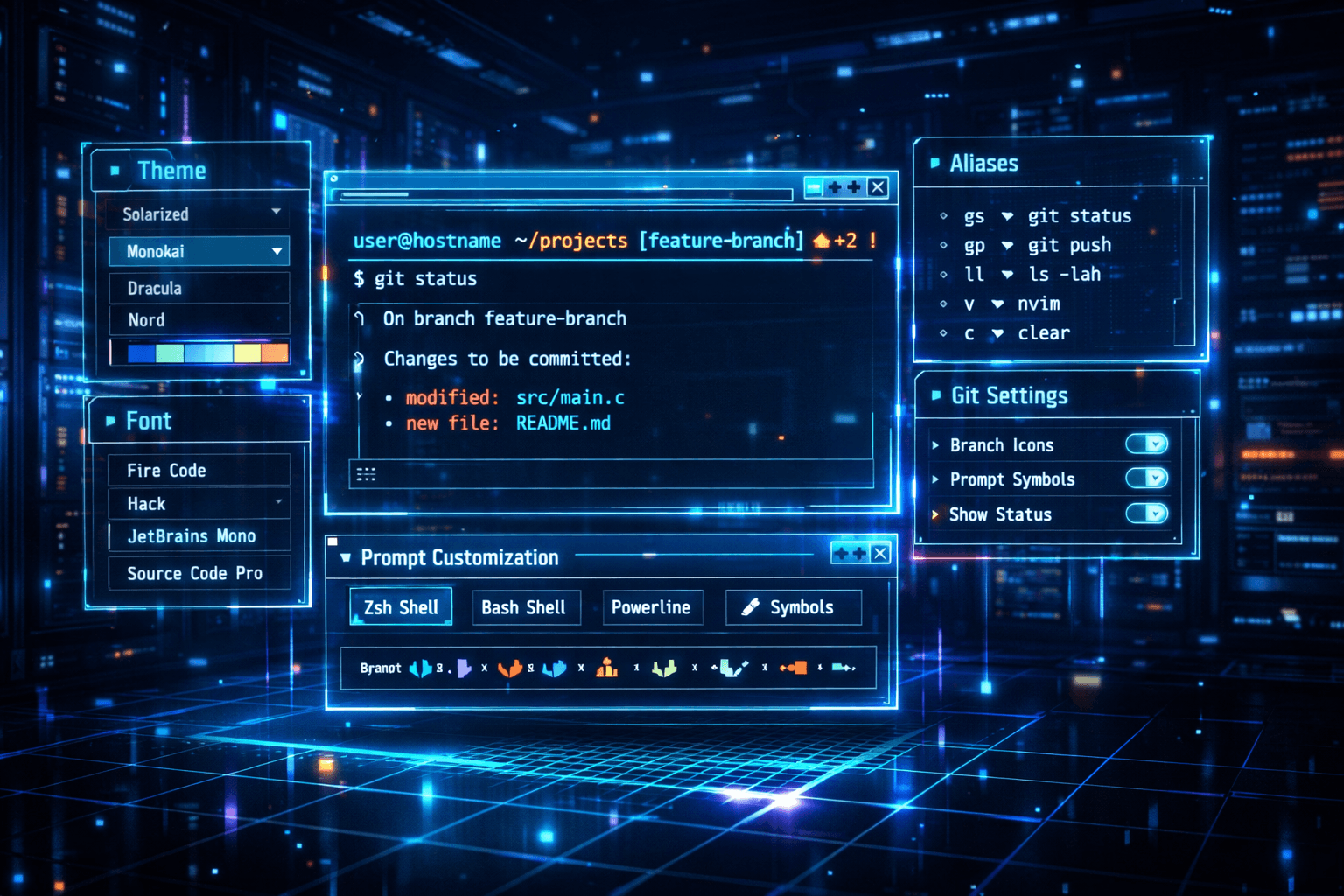
Ein gutes Terminal:
zeigt Kontext statt Chaos
reduziert Fehler
erhöht Fokus und Geschwindigkeit
In diesem Teil richten wir ein:
Windows Terminal sinnvoll konfiguriert
Bash als stabile Shell
ein modernes, funktionales Prompt
saubere Lesbarkeit ohne visuelle Ablenkung
Zum Artikel: WSL 2 Terminal konfigurieren: Dein Cockpit für moderne Webentwicklung

Jetzt geht es um die eigentliche Laufzeitumgebung.
Ein häufiger Fehler ist die Installation von PHP oder Node.js direkt unter Windows.
Für eine saubere WSL 2 Webentwicklung gehören alle Runtimes ins Linux-Subsystem.
In diesem Teil lernst du:
moderne PHP-Versionen sauber installieren und verwalten
Composer korrekt einrichten
Node.js mit Versionsverwaltung (nvm) nutzen
typische Fehler bei npm, Composer und Berechtigungen vermeiden
Zum Artikel: PHP & Node.js unter WSL 2 – Das Triebwerk für professionelle Workflows 2026

Eine echte Entwicklungsumgebung braucht Services:
Apache oder Nginx
MySQL, PostgreSQL oder Redis
SSL Zertifikat
Diese laufen direkt in Ubuntu – und sind trotzdem von Windows-Tools aus erreichbar.
So arbeitest du lokal fast identisch zu deinem Hosting- oder Cloud-Setup.
Zum Artikel: Webserver & Datenbanken unter WSL 2
VS Code und WSL 2 sind ein perfekt abgestimmtes Duo – wenn man es richtig einsetzt.

Der entscheidende Punkt:
UI läuft unter Windows
alle Befehle laufen in Linux
In diesem Artikel zeigen wir:
Remote-WSL-Extension korrekt nutzen
Projekte aus dem Terminal öffnen
empfohlene Extensions für PHP, Node und Docker
Zum Artikel: VS Code & WSL 2 Setup
Docker unter WSL2 ist schnell, stabil und produktionsnah.

Docker Desktop nutzt das WSL 2-Backend, wodurch:
Container in Sekunden starten
keine schwere VM notwendig ist
Ressourcen effizient genutzt werden
Zum Artikel: Docker: Containerisierung leicht gemacht
WSL2 ist leistungsfähig – aber nicht narrensicher.

In diesem Teil behandeln wir:
.wslconfig für RAM- und CPU-Limits
Dateisystem-Fehler und deren Ursachen
Netzwerk- und VPN-Probleme
typische Performance-Bremsen
Zum Artikel: WSL 2 Performance & Fehler
Viele Guides erklären, wie man WSL 2 installiert oder Docker integriert – aber nur wenige gehen auf Storage-Wartung und langfristige Systemgesundheit ein. Wenn du Docker, Node.js-Builds oder große Repositories nutzt, ist dieser Bereich kein Nice-to-have, sondern ein echter Produktivitäts- und Stabilitätsfaktor.
Git gehört vollständig in die WSL-Umgebung.

Wir zeigen:
Git korrekt unter Ubuntu nutzen
SSH- oder Credential-Manager-Strategien
sichere Authentifizierung mit GitHub & GitLab
typische Rechte- und Schlüsselprobleme
Zum Artikel: Git Workflow unter WSL 2

Spätestens im Unternehmensumfeld zeigt sich, ob ein WSL 2-Setup wirklich professionell ist.
Was zu Hause problemlos funktioniert, scheitert im Büro oft an ganz anderen Faktoren:
Corporate Proxys mit SSL-Inspection
VPN-Clients mit restriktivem Routing
interne DNS-Zonen
Security-Vorgaben der IT
In diesem Teil geht es nicht um „Workarounds“, sondern um Enterprise-taugliche Lösungen, mit denen WSL 2 auch hinter Firewalls und Sicherheitsrichtlinien stabil läuft.
Behandelt werden unter anderem:
SSL-Inspection korrekt handhaben
VPN-Probleme nachhaltig lösen
Proxy-Konfiguration automatisieren
Security & Compliance
Dieser Teil richtet sich besonders an Entwickler, die regelmäßig zwischen Home-Office und Firmennetzwerk wechseln oder in regulierten Umgebungen arbeiten.
Zum Artikel: WSL 2 im Unternehmensnetzwerk: So bändigst du Proxys, VPNs & SSL
Früher oder später stolpert fast jeder, der ernsthaft mit WSL 2 arbeitet, über denselben Effekt:
Das Projekt ist überschaubar, VS Code und Docker laufen – und trotzdem wird der Rechner laut. Im Task-Manager belegt vmmem mehrere Gigabyte RAM, die CPU dreht hoch und Windows reagiert spürbar träger.
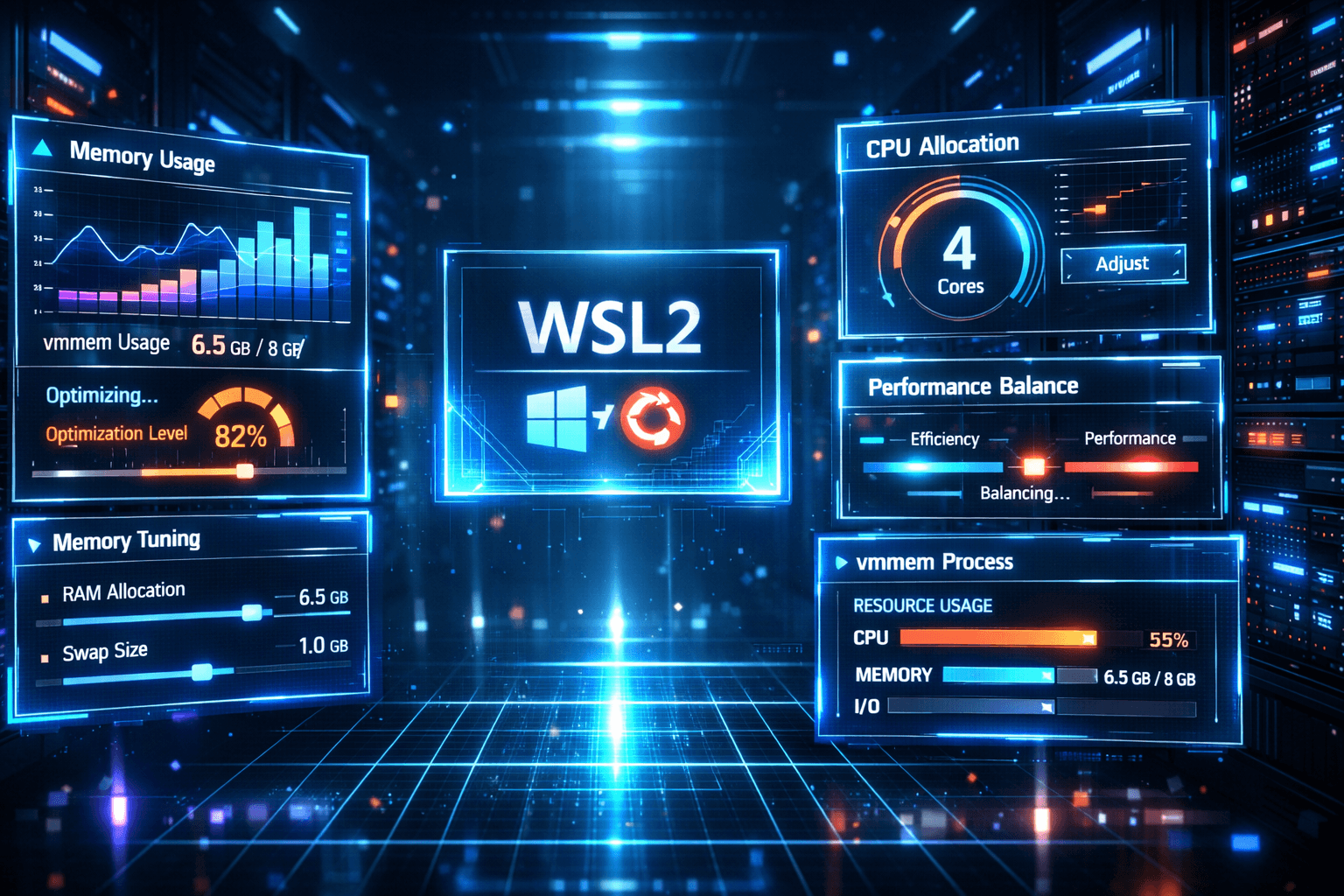
Das ist kein Fehler, sondern eine Folge der WSL 2-Architektur. Entscheidend ist: Dieses Verhalten lässt sich kontrollieren. In diesem Teil geht es darum, WSL 2 bewusst zu begrenzen, ohne Performance oder Stabilität zu opfern.
Behandelt werden unter anderem:
vmmem richtig verstehen
Warum Speicher nicht automatisch freigegeben wird
.wslconfig sinnvoll einsetzen
autoMemoryReclaim nutzen
Wartung & Notfallmaßnahmen
Warum WSL 1 keine echte Alternative mehr ist
Dieser Teil richtet sich an Entwickler, die größere Projekte, Docker-Setups oder Monorepos unter WSL 2 betreiben und ihr System dauerhaft ruhig, stabil und berechenbar halten möchten.
Zum Artikel: WSL 2 vmmem bändigen: Der Performance-Guide für professionelle Entwickler
In produktiven WSL 2-Setups gibt es einen Punkt, an dem viele Entwickler ratlos vor ihrem Windows-Explorer stehen:
Die virtuelle Linux-Festplatte ext4.vhdx belegt plötzlich riesige Mengen SSD-Speicher, obwohl du in deiner Linux-Umgebung längst Dateien gelöscht hast. Wenn du einmal erlebt hast, wie eine dynamisch wachsende virtuelle Festplatte ein Systemlaufwerk ausbremst, weißt du, wie frustrierend das sein kann.
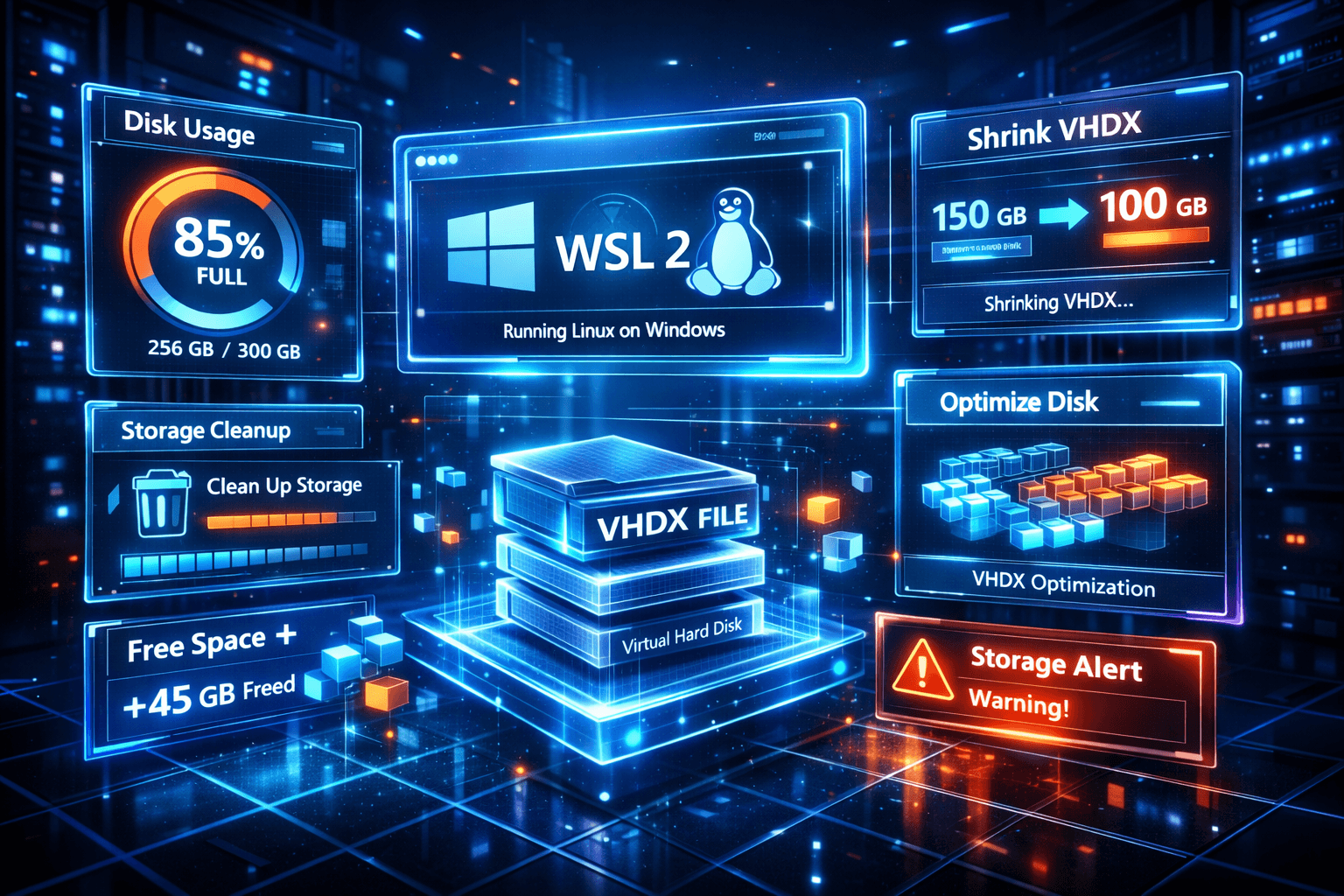
Das liegt nicht an einem „Bug“, sondern an der Art und Weise, wie WSL 2 Speicher verwaltet: Die VHDX wächst, wenn Linux Speicher braucht – aber sie schrumpft nicht automatisch, wenn Daten gelöscht werden. Windows sieht die Größe, aber nicht den freien internen Speicher. Aus meiner Erfahrung in zahlreichen Audits und Performance-Optimierungen bei Webinteger (https://webinteger.dev) ist das eines der Themen, die viele Entwickler unterschätzen – bis der Platz wirklich knapp wird.
In diesem Kapitel erfährst du:
Warum die VHDX wächst, aber nicht schrumpft
Grundlegende Mechanismen der dynamischen virtuellen Festplatte und ihre Speicherallokation.
Wie du Speicherplatz effizient zurückgewinnst
Praxisnahe Schritte zur Komprimierung der VHDX mit diskpart und PowerShell.
Wie du Speicherfresser wie Docker-Caches vor der Komprimierung bereinigst
Nur sauber deklarierter freier Speicher kann tatsächlich zurückgegeben werden.
Wie du sparseVHD=true nutzt, um zukünftiges Wachstum zu begrenzen
Moderne WSL 2-Einstellungen, die den Wartungsaufwand langfristig reduzieren.
Wann eine Distribution auf ein anderes Laufwerk gehört
Strategien für Migration, wenn das Systemlaufwerk zu klein ist.
Zum Artikel: WSL 2 Speicherplatz freigeben: So zähmst du die VHDX-Datei
Wer große Node.js-Projekte oder komplexe Builds unter Windows kompiliert, kennt das Problem: Die I/O-Performance ist der Flaschenhals. Während das Linux-Dateisystem (ext4) rasend schnell ist, bricht die Geschwindigkeit ein, sobald Dateien auf dem Windows-Host liegen oder der Virenscanner jeden einzelnen Zugriff auf node_modules prüft.

Mit Windows 11 (22H2) hat Microsoft eine Lösung eingeführt, die Game-Changer-Potenzial hat: Das Dev Drive. Es basiert auf dem ReFS-Dateisystem (Resilient File System) statt auf NTFS und nutzt eine neue Technik ("Copy-on-Write"), die Dateioperationen massiv beschleunigt und dem Windows Defender erlaubt, asynchron zu scannen.
In diesem Teil zeigen wir, wie du diesen Performance-Boost für WSL 2 nutzt:
Das Dev Drive einrichten So erstellst du eine optimierte Partition für deine Projekte und Caches.
Package-Manager beschleunigen Wie du npm, yarn oder maven Caches auf das schnelle Laufwerk umleitest.
Defender-Bremsen lösen Warum der „Performance Mode“ besser ist als einfache Ausnahmen.
Praxis-Tipp: Umzug Wie du deine bestehende WSL-Distro ohne Datenverlust auf das Dev Drive verschiebst.
Dieser Artikel ist Pflichtlektüre für jeden, der maximale I/O-Performance braucht und Wartezeiten bei npm install satt hat.
Zum Artikel: WSL 2 Cache-Beschleunigung mit dem Windows 11 „Dev Drive“
Ein einziger unbedachter Befehl, ein missglücktes Windows-Update oder ein korruptes Dateisystem – und plötzlich ist die Stille im Büro ohrenbetäubend. Deine gesamte Entwicklungsumgebung ist weg. Viele Entwickler wiegen sich in falscher Sicherheit, nur weil ihr Quellcode auf GitHub liegt. Doch was ist mit deinen lokalen Datenbanken, den sorgfältig justierten Server-Konfigurationen und deinen Shell-Aliasen?
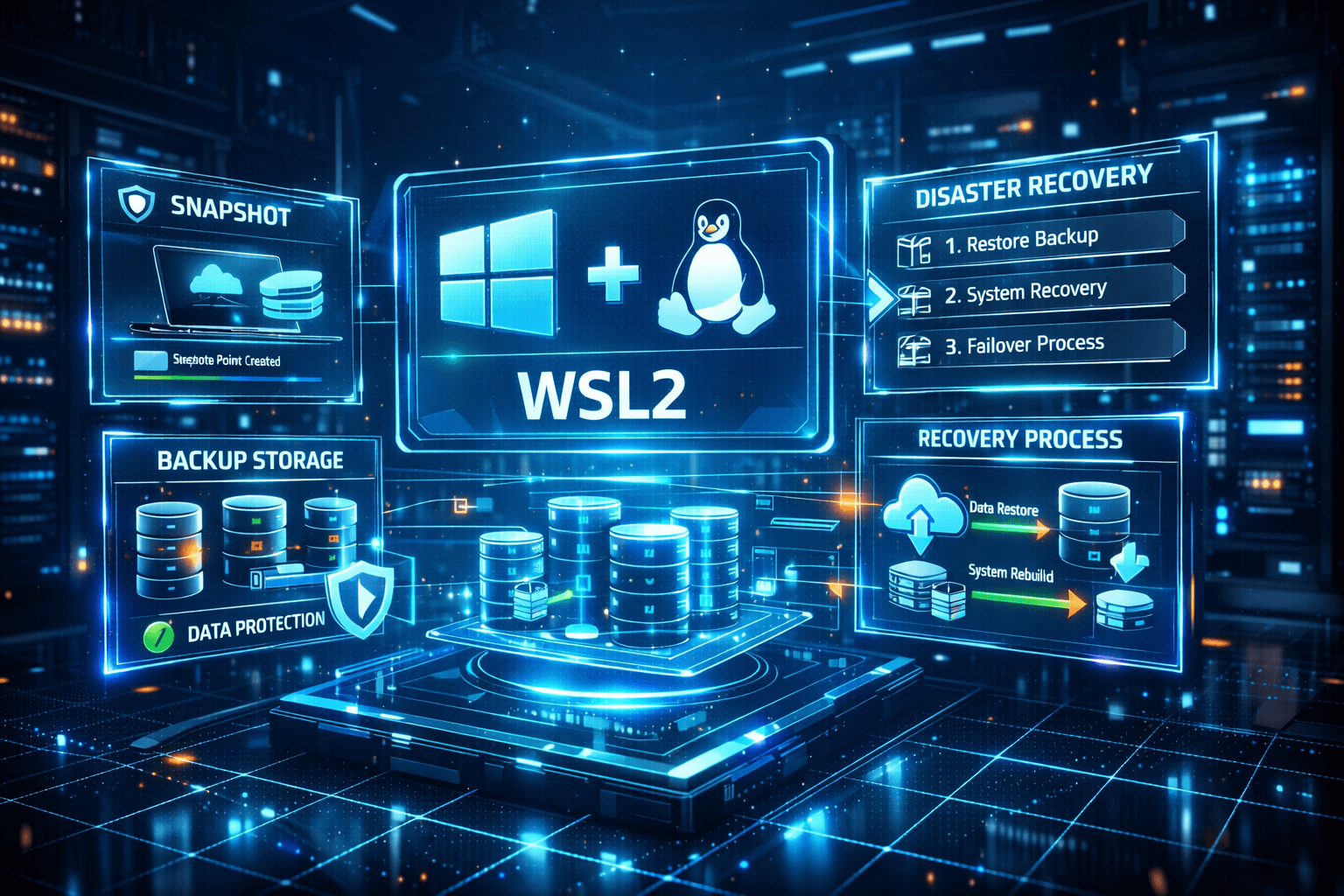
Da WSL 2 in einer virtuellen Festplatte (ext4.vhdx) operiert, sind herkömmliche Windows-Backup-Methoden oft wirkungslos oder führen zu korrupten Daten.
In diesem Teil verwandeln wir deine Ubuntu-Umgebung von einem fragilen Kartenhaus in eine Festung:
Vollständige System-Snapshots Wie du deine gesamte Distribution (inkl. aller Tools und Configs) in eine transportable Datei exportierst.
Automatisierte Datenbank-Backups Skripte für MySQL und PostgreSQL, die deine Daten via Cronjob sicher auf das Windows-Dateisystem (/mnt/d) spiegeln.
Disaster Recovery Pläne Schritt-für-Schritt-Anleitungen, um nach einem Crash oder dem Fehlercode 0x80070002 in Minuten wieder einsatzbereit zu sein.
Rechte-Management nach dem Import Wie du den typischen "Root-User-Fehler" nach der Wiederherstellung korrigierst.
Dieser Artikel ist deine Versicherung gegen den digitalen Super-GA.
Zum Artikel: Der digitale Rettungsanker – Professionelle WSL 2 Backup Strategien & Disaster Recovery
Dieser Satz ist der natürliche Feind des Flow-Zustands. Du bist tief im Code, willst schnell eine Hosts-Datei ändern oder ein globales Paket installieren, und plötzlich stehst du vor einer verschlossenen Tür. Der Griff zur Maus, das Suchen der PowerShell, Rechtsklick, „Als Administrator ausführen“ – es fühlt sich an wie eine Vollbremsung auf der Autobahn. Lange Zeit war dieser Bruch zwischen User-Mode und Admin-Rechten unter Windows ein notwendiges Übel. Doch Microsoft hat endlich die Lücke zur Linux-Philosophie geschlossen. In diesem Teil integrieren wir das neue Sudo für Windows in deinen Workflow und beenden das ständige Fenster-Hopping:
Die drei Konfigurations-Modi: Warum der „Inline-Modus“ der heilige Gral für Entwickler ist und wie er sich von „In New Window“ unterscheidet.
Nahtloser Admin-Workflow: Wie du Systemdateien editierst, Ports freigibst oder Tools installierst, ohne jemals deine aktuelle Terminal-Session zu verlassen.
Sicherheits-Architektur: Ein kritischer Blick darauf, wie Sudo unter Windows funktioniert und welche Risiken du kennen musst (anders als bei gsudo oder Linux-Sudo).
Praxis-Szenarien: Echte Beispiele für choco, netstat und Datei-Operationen, die deinen Alltag sofort beschleunigen.
Schluss mit dem umständlichen „Admin-Tanz“. Es ist Zeit, dass sich deine Windows-Konsole so mächtig anfühlt wie deine Linux-Shell.
Zum Artikel: Sudo für Windows – Die neue Brücke zwischen den Welten
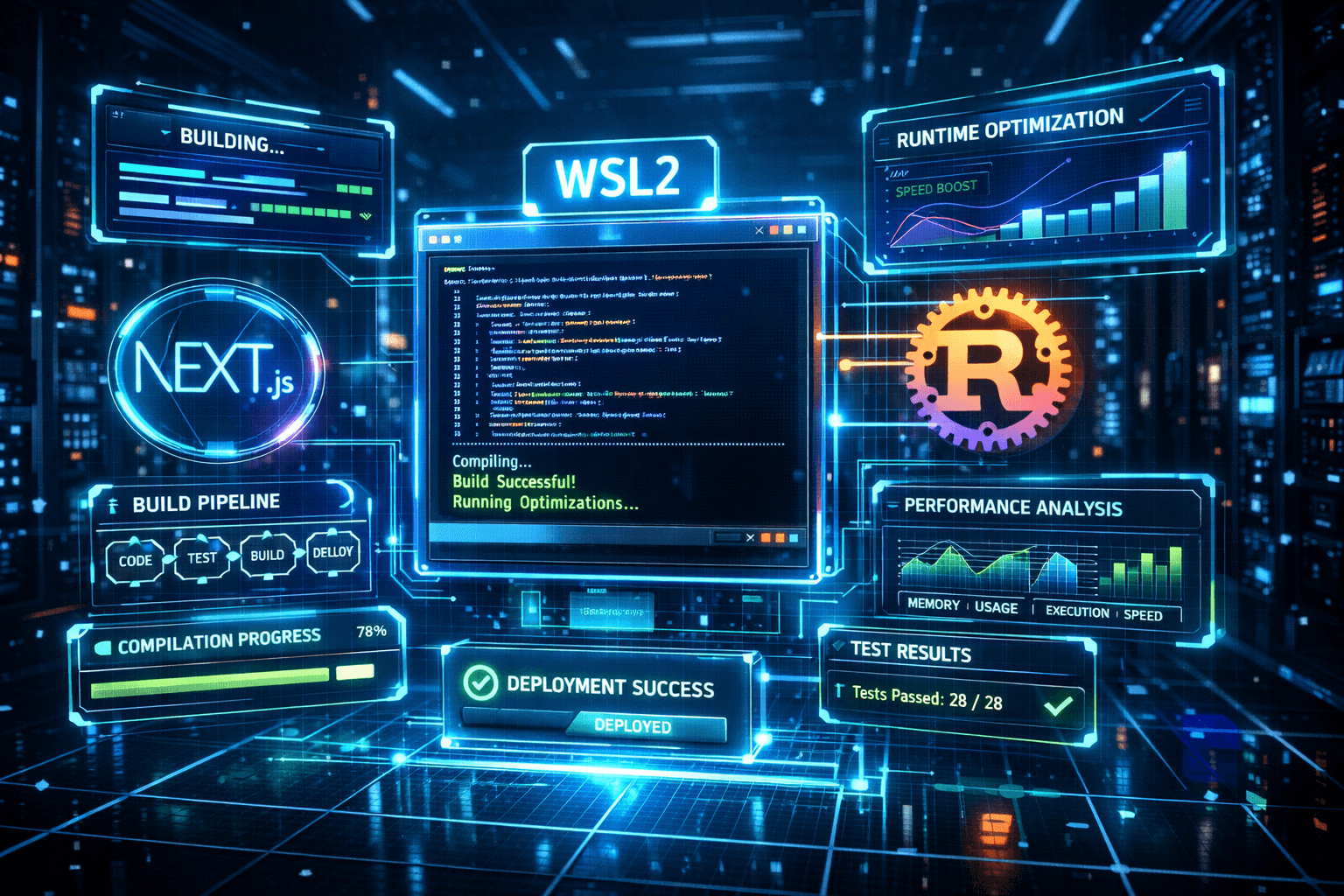
„Compiling...“ – dieser Ladebalken ist der Ort, an dem dein Fokus stirbt. Du hast deinem System RAM zugewiesen und die .wslconfig optimiert, aber dein Hot-Reload fühlt sich immer noch zäh an? Es ist frustrierend, einen High-End-PC zu besitzen, der sich bei npm run dev wie ein Laptop von 2015 anfühlt. Das Problem liegt oft nicht an der Hardware, sondern daran, dass wir moderne Frameworks mit angezogener Handbremse fahren. In diesem Teil öffnen wir die Motorhaube deiner Werkzeuge:
Next.js 15 & Turbopack: Warum der Wechsel auf den Rust-basierten Bundler gerade in der WSL 2-Umgebung exponentielle Geschwindigkeitsvorteile bringt und wie du Babel endgültig verabschiedest.
PHP im Hochleistungsmodus: Wie du mit Laravel Octane (via Swoole) und optimiertem Symfony Caching das ständige Bootstrapping umgehst und Antwortzeiten erreichst, von denen Windows-Native-Nutzer nur träumen.
Rust & Mold: Der Geheimtipp gegen lange Wartezeiten beim cargo build – tausche den Standard-Linker aus und beschleunige deine Iterationszyklen massiv.
Die Dateisystem-Falle: Warum der "Grenzverkehr" zwischen NTFS und ext4 deine Frameworks ausbremst und wie du es richtig machst.
Verwandle deine Entwicklungsumgebung von „funktioniert halt“ in eine echte Rennmaschine.
Zum Artikel: Framework-Performance in WSL 2 – Next.js, Rust & PHP Tuning
Dein WSL 2 ist langsam, der RAM läuft voll und das Netzwerk zickt?
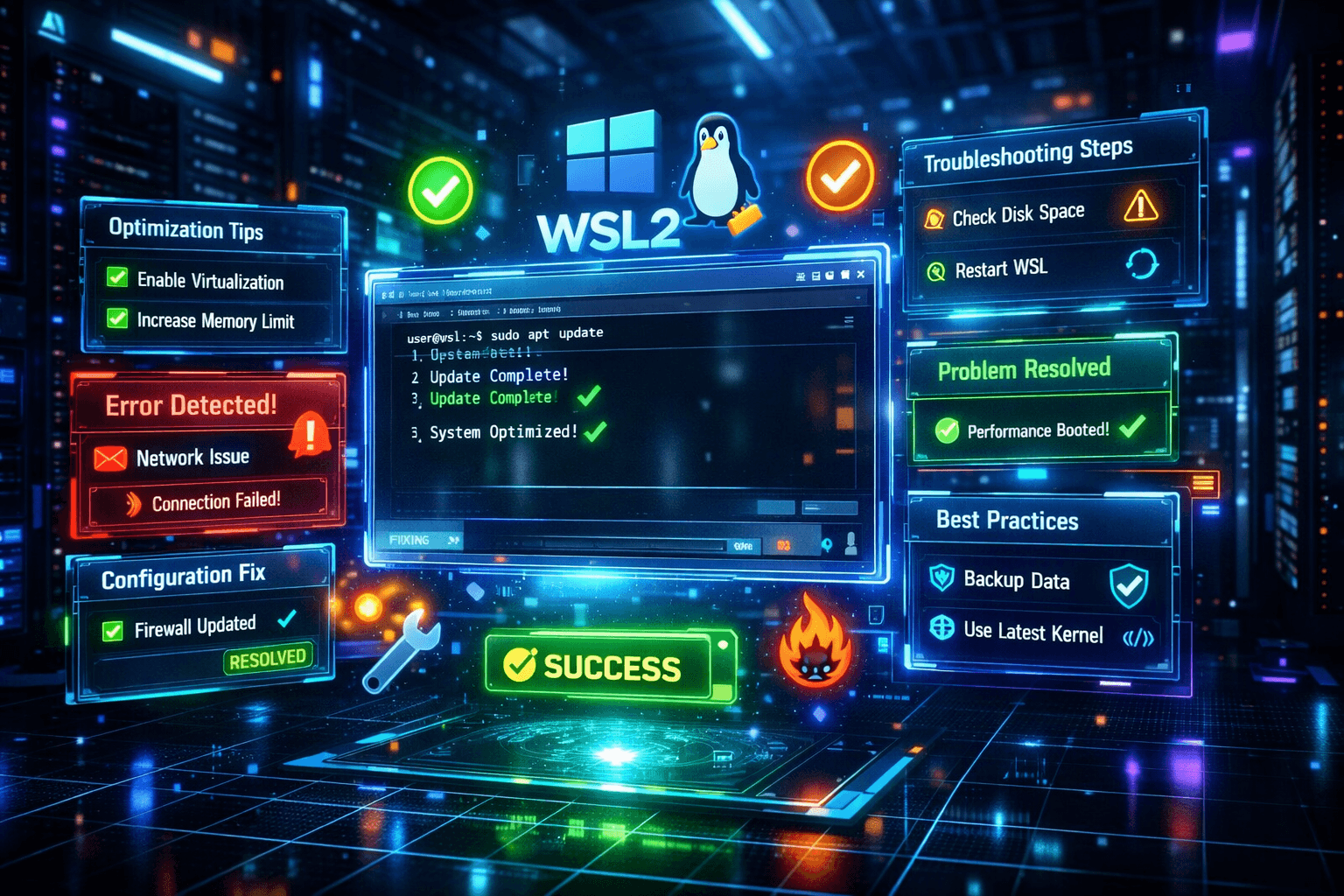
Schluss mit Frust am Terminal! Im 17. und letzten Teil unserer Serie "WSL 2 für Webentwicklung" packen wir die echten Profi-Werkzeuge aus. Wir verwandeln deine Entwicklungsumgebung von einer "Baustelle" in ein Hochleistungs-Cockpit.
Was dich in diesem Artikel erwartet:
Performance-Hacks: Wie du mit der .wslconfig den Speicherhunger zähmst und npm install beschleunigst.
Netzwerk-Fixes: Nie wieder DNS-Probleme oder VPN-Ärger.
Docker-Tuning: Native Performance statt Ressourcen-Verschwendung.
Workflow-Booster: Zsh, Oh My Posh und Tricks für den Windows Explorer.
Das sind keine theoretischen Abhandlungen, sondern 15 knallharte Praxis-Lösungen, die du sofort per Copy & Paste anwenden kannst.
Lies jetzt den ultimativen Survival-Guide: WSL 2 auf Steroiden
Denkst du auch: "Neu ist immer besser"? Vorsicht! Wenn du blind auf WSL 2 wechselst, ohne die Spielregeln zu kennen, wird dein blitzschneller Laptop plötzlich zur Schnecke. Im 18. Teil unserer Serie räumen wir mit Mythen auf und zeigen dir die harte Realität zwischen "Dolmetscher" und "Virtueller Maschine".
Was dich in diesem Artikel erwartet:
Der Performance-Killer: Warum WSL 2 bei Zugriffen auf C: versagt und wo es dafür 20x schneller rennt.
Architektur-Check: Verstehe endlich, warum sich die beiden Versionen so unterschiedlich verhalten.
Netzwerk-Revolution: Wie der neue "Mirrored Mode" in Windows 11 deine VPN-Probleme für immer löst.
Klare Entscheidungshilfe: Eine Checkliste, die dir sofort verrät, ob du Team "Legacy" oder Team "Modern" bist.
Wir liefern dir kein technisches Datenblatt, sondern die entscheidenden Fakten für deinen täglichen Workflow. Vermeide die klassische Performance-Falle!
Lies jetzt den großen Vergleich: WSL 1 vs. WSL 2: Der ehrliche Vergleich & Entscheidungshilfe
Fazit: Wähle das richtige Werkzeug, nicht einfach das neueste.
Hast du schon mal eine Datei in Linux erstellt und sie dann verzweifelt in Windows gesucht? Viele Nutzer begehen hier einen fatalen Fehler: Sie wühlen tief in den Windows-Systemordnern (AppData) und riskieren dabei, ihr komplettes Linux-System zu zerstören. Stopp! Im 19. Teil unserer Serie zeigen wir dir, wie du die unsichtbare Mauer zwischen Windows und Linux einreißt – ohne Datenverlust.

Was dich in diesem Artikel erwartet:
Der magische Pfad: Warum \\wsl$ der einzige Weg ist, den du kennen musst.
Der "Teleporter": Wie du mit dem Befehl explorer.exe . jedes Linux-Verzeichnis sofort in Windows öffnest.
Die Todeszone: Warum der Zugriff über AppData absolut verboten ist (und warum alte Tutorials hier lügen).
Profi-Workflow: Binde deine Linux-Distro als echtes Netzwerklaufwerk ein.
Vergiss komplizierte Uploads oder Copy-Paste-Orgien. Wir machen deinen Windows Explorer zum besten Freund deines Linux-Terminals.
Lies jetzt den Praxis-Guide: Das WSL-Dateisystem & der Explorer: Endlich Ordnung im Chaos
Glaubst du immer noch, Linux unter Windows sei nur ein schwarzes Fenster mit weißer Schrift? Dann mach dich auf einen Schock gefasst. Vergiss VcXsrv, vergiss komplizierte Firewall-Regeln und vergiss ruckelnde Fenster. In Teil 20 aktivieren wir WSLg und holen die echte Grafik-Power auf deinen Desktop.

Was dich in diesem Artikel erwartet:
Der "Wow-Effekt": Starte GIMP, Nautilus oder Firefox direkt aus deinem Windows-Startmenü.
Hardware-Power: Wie du deine NVIDIA/AMD Grafikkarte für Linux-Apps nutzt (GPU-Beschleunigung).
Multimedia: Sound, Mikrofon und Webcam funktionieren endlich "out of the box".
Praxis-Showcase: Wir installieren gemeinsam die wichtigsten Tools für Webentwickler und Designer.
Wir verwandeln dein Windows 11 in die ultimative Hybrid-Workstation. Das ist das Ende vom Dual-Boot.
Lies jetzt den Guide: Linux GUI Apps auf Windows: Der ultimative WSLg Guide
20 Artikel, tausende Zeilen Code und ein Kopf, der raucht? Hand aufs Herz: Weißt du noch auswendig, wie man eine VHDX-Festplatte verkleinert, ein Backup importiert oder die .wslconfig für 32GB RAM optimiert? Nein? Musst du auch nicht.

Im großen Finale unserer Serie bündeln wir das geballte Wissen aus allen vorherigen Teilen in einer einzigen, mächtigen Übersicht.
Was dich in diesem Artikel erwartet:
Die "Daily Drivers": Die 25 Befehle, die jeder Profi im Schlaf können muss.
Copy & Paste Templates: Perfekte Konfigurationen für .wslconfig und wsl.conf.
Der Notfall-Koffer: Befehle für Reset, Shutdown und Troubleshooting, wenn nichts mehr geht.
Ohne Schnickschnack: Keine langen Texte, nur Code – bereit für deinen Drucker.
Dies ist kein Tutorial zum Lesen, sondern ein Werkzeug zum Benutzen. Druck es aus, pinn es an den Monitor und google nie wieder nach Standard-Befehlen.
Hol dir jetzt den Spickzettel: WSL Befehle Cheatsheet: Dein ultimativer Spickzettel
WSL 2 ist der Standard, auf den Windows-Entwickler lange gewartet haben.
Mit der richtigen Struktur wird dein Rechner zur vollwertigen Linux-Entwicklungsmaschine – ohne Windows aufzugeben.
Beginne mit einem sauberen Fundament:
Start hier: WSL 2 installieren unter Windows 11: Der ultimative Guide für Webentwickler (2026)
Teil der Serie

Senior Webentwickler
Webinteger arbeitet seit vielen Jahren produktiv mit
Linux-basierten Entwicklungsumgebungen unter Windows.
Der Fokus liegt auf
performanten Setups mit WSL 2, Docker, PHP, Node.js und modernen
Build-Tools in realen Projekten –
nicht auf theoretischen Beispielkonfigurationen.
Die Artikel dieser Serie entstehen direkt aus dem täglichen Einsatz in Kunden- und Eigenprojekten und dokumentieren bewusst auch typische Fehler, Engpässe und bewährte Workarounds.