Bild mit KI generiert.
Software Architecture

Dieser Artikel ist Teil unserer Serie zur modernen WSL 2 Webentwicklung.
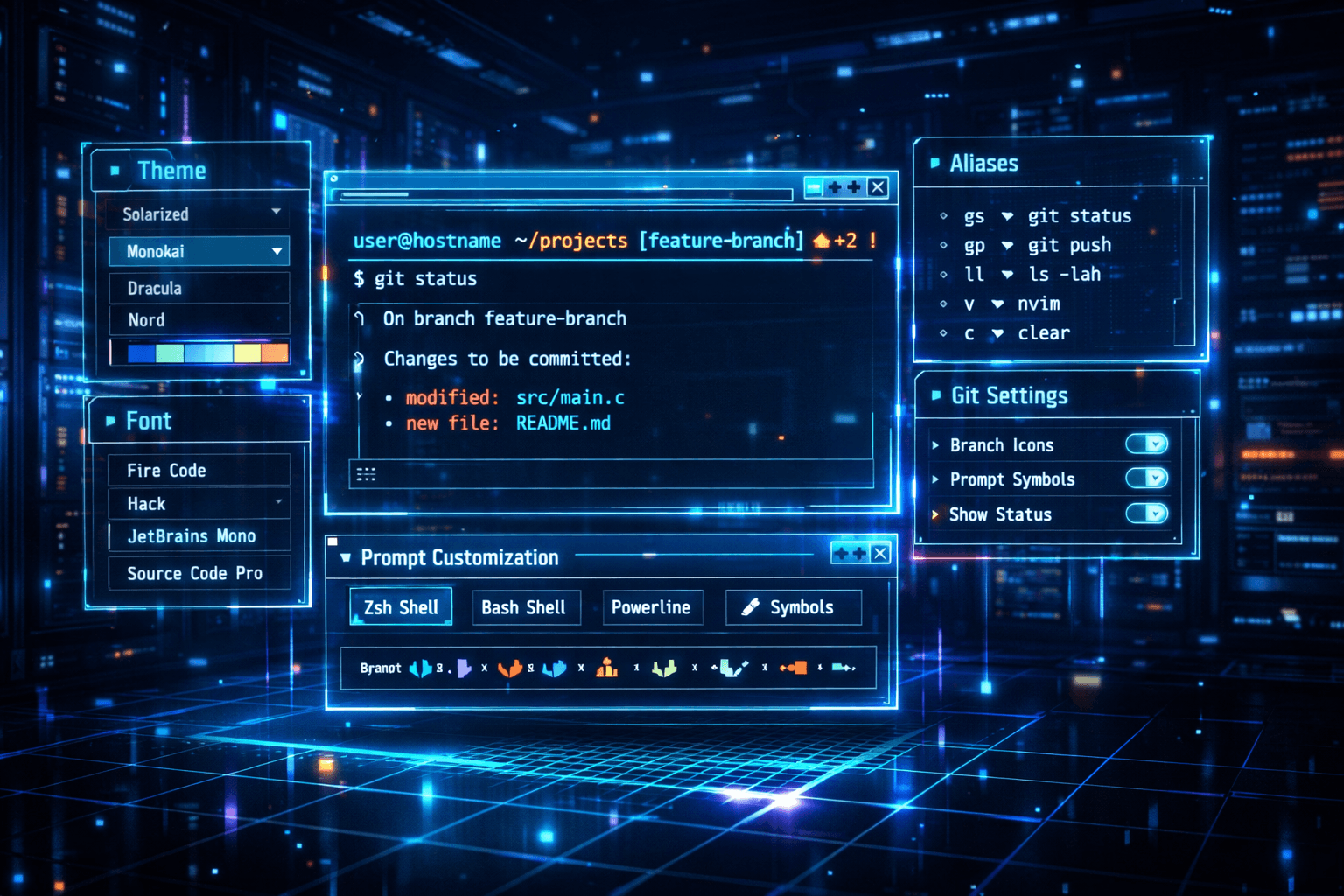
Du möchtest dein WSL 2 Terminal konfigurieren und fragst dich, wie aus der standardmäßigen, tristen Konsole ein echtes Produktivitäts-Tool wird? Genau darum geht es in diesem Artikel. Ein schlecht eingerichtetes Terminal bremst dich aus, während ein optimiertes Setup dir Arbeit abnimmt. In Teil 2 haben wir Ubuntu technisch vorbereitet – jetzt sorgen wir dafür, dass es sich auch gut bedienen lässt.
Warum sollten wir überhaupt Zeit investieren und das WSL 2 Terminal
konfigurieren? Ganz einfach: Das Terminal ist für Webentwickler
kein „Nebenwerkzeug“. Es ist unser tägliches Brot. Hier feuern wir
Git-Kommandos ab, installieren via Composer oder npm unsere Pakete und
interagieren mit Servern. Ein vernachlässigtes Terminal provoziert Fehler.
Hast du schon einmal versehentlich im master-Branch gearbeitet,
weil dein Prompt dir den Branch nicht angezeigt hat? Genau das ändern wir
heute.
Das Ziel ist klar: Maximale Information bei minimaler Ablenkung.
Bevor wir im Detail dein WSL 2 Terminal konfigurieren, müssen wir kurz innehalten. Viele Anfänger verzweifeln, weil sie nicht wissen, an welcher Schraube sie drehen müssen. Stell dir das Setup wie ein Sandwich vor:
Windows Terminal: Das ist nur das Fenster (die Hülle). Es kümmert sich um Schriftarten, Farben und Tabs.
WSL 2 + Ubuntu: Das ist der Motor. Hier läuft das Betriebssystem.
Bash: Der Dolmetscher. Er nimmt deine Eingaben entgegen.
Oh My Posh: Der Innenarchitekt. Er kümmert sich ausschließlich darum, wie die Eingabezeile (der Prompt) aussieht.
Warum ist diese Unterscheidung so wichtig? Weil ein fehlendes Icon meist ein Problem des Windows Terminals ist, während ein falscher Befehl ein Problem der Bash ist.
Beginnen wir dort, wo die meisten scheitern: Bei der Schriftart. Wenn du dein WSL 2 Terminal konfigurieren willst, sind Standard-Schriftarten oft unzureichend, da sie keine speziellen Symbole für Git-Branches oder Statusanzeigen besitzen. Du siehst dann nur seltsame Rechtecke (□).
Wir benötigen Nerd Fonts. Das sind klassische Monospace-Schriften, in die tausende kleiner Icons "hineingepatcht" wurden.
Meine Empfehlung:
JetBrainsMono Nerd Font (sehr gut lesbar, modern)
FiraCode Nerd Font (beliebt für Ligaturen)
So installierst du sie:
Lade die Schriftart als .zip von der offiziellen Nerd Fonts
Seite herunter.
Entpacke sie und installiere die Windows-kompatiblen Dateien (Rechtsklick -> Installieren).
Öffne nun dein Windows Terminal.
Navigiere zu Einstellungen → Profil „Ubuntu“ →
Darstellung.
Wähle dort deine neue Nerd Font aus.
Profi-Tipp: Wähle eine Schriftgröße, die deine Augen schont. Webentwicklung ist ein Marathon, kein Sprint.
In vielen Tutorials wirst du lesen: "Installiere Zsh und Oh My Zsh!". Das ist hip und bunt. Aber ist es notwendig, wenn wir unser WSL 2 Terminal konfigurieren? Wir haben uns in dieser Serie bewusst für Bash entschieden. Warum? Bash ist der Standard in Ubuntu, extrem stabil und benötigt keine komplexe Plugin-Verwaltung, die den Start verlangsamt. Ein Werkzeug muss funktionieren, nicht nur glänzen.
Kommen wir zum Herzstück. Oh My Posh ist eine Prompt-Engine. Sie verändert nicht, wie dein Computer rechnet, sondern was er dir erzählt, bevor du tippst.
Da Oh My Posh ein Programm ist, installieren wir es direkt in deinem Linux-System. Öffne dein Terminal und führe folgenden Befehl aus:
curl -s https://ohmyposh.dev/install.sh | bash -sÜberprüfe den Erfolg mit: oh-my-posh --version
Wir wollen keine überladenen Standard-Themes. Wenn wir effektiv das WSL 2 Terminal konfigurieren, erstellen wir uns etwas Eigenes. Erstelle einen Ordner für deine Config:
mkdir -p ~/.config/oh-my-poshNun müssen wir der Bash beibringen, Oh My Posh bei jedem Start zu laden.
Öffne die Datei .bashrc: nano ~/.bashrc
Füge ganz am Ende folgende Zeile ein: eval "$(oh-my-posh init bash
--config ~/.config/oh-my-posh/theme.json)"
Lade die Konfiguration neu: source ~/.bashrc
Jetzt wirst du wahrscheinlich eine Fehlermeldung sehen, da die Datei
theme.json noch fehlt. Das ändern wir sofort. Ein gutes Prompt
beantwortet dir im Schlaf drei Fragen: Wo bin ich? Was passiert im Git? War
das letzte Kommando erfolgreich?
Erstelle die Datei: nano ~/.config/oh-my-posh/theme.json
Füge diesen minimalistischen Code ein:
1{
2  "version": 2,
3  "segments": [
4    {
5      "type": "path",
6      "style": "plain",
7      "template": "{{ .Path }} ",
8      "properties": {
9        "style": "full"
10      }
11    },
12    {
13      "type": "git",
14      "style": "plain",
15      "template": " {{ .HEAD }} "
16    }
17  ]
18}Das sieht auf den ersten Blick simpel aus, oder? Aber genau das ist der Punkt beim WSL 2 Terminal konfigurieren: Wir wollen Fokus. Du siehst jetzt klar deinen Pfad und deinen Git-Branch. Keine Batterieanzeigen, kein Wetterbericht – nur relevante Daten.
Selbst den Besten passieren Fehler bei der Einrichtung. Hier sind die Klassiker:
Hilfe, ich sehe nur Fragezeichen!
Ursache: Dein Windows Terminal nutzt nicht die Nerd Font.
Lösung: Zurück zu den Windows Terminal Einstellungen und Schriftart prüfen.
Mein Terminal startet plötzlich langsam.
Ursache: Zu viele Segmente in Oh My Posh, die externe Abfragen machen.
Lösung: Bleib beim "Plain"-Style und reduziere die Segmente.
Änderungen werden nicht sichtbar.
Lösung: Vergiss niemals source ~/.bashrc nach
einer Änderung.
Du hast es geschafft. Du konntest erfolgreich dein WSL 2 Terminal konfigurieren und hast nun ein Werkzeug, das dich unterstützt statt abzulenken. Ein gut eingerichtetes Terminal fühlt sich nicht wie Arbeit an – es fühlt sich an wie ein gut sortierter Werkzeugkasten.
Teil der Serie
Wie geht es weiter? Jetzt, wo das Cockpit bereit ist, starten wir die Motoren. In Teil 4: PHP & Node.js unter WSL 2 einrichten, installieren wir die eigentlichen Triebwerke. Wir schauen uns an, wie du mehrere PHP-Versionen parallel betreibst und Node.js sauber integrierst.

Senior Webentwickler
Webinteger arbeitet seit vielen Jahren produktiv mit
Linux-basierten Entwicklungsumgebungen unter Windows.
Der Fokus liegt auf
performanten Setups mit WSL 2, Docker, PHP, Node.js und modernen
Build-Tools in realen Projekten –
nicht auf theoretischen Beispielkonfigurationen.
Die Artikel dieser Serie entstehen direkt aus dem täglichen Einsatz in Kunden- und Eigenprojekten und dokumentieren bewusst auch typische Fehler, Engpässe und bewährte Workarounds.