Symbolbild. Alle Markenrechte liegen bei den jeweiligen Inhabern.
Windows


Dieser Artikel ist Teil unserer Serie zur modernen WSL 2 Webentwicklung.
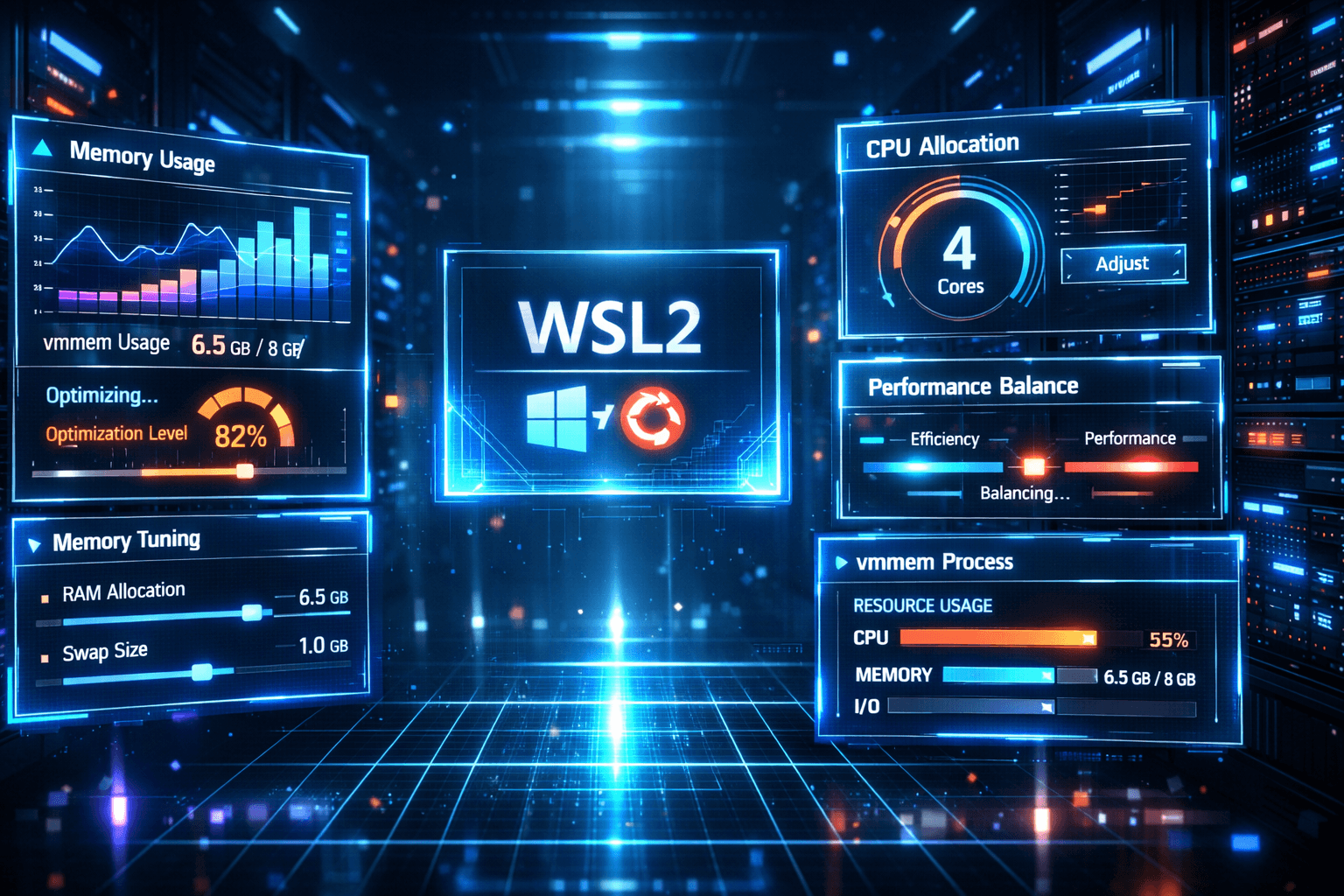
Starten wir direkt mit dem WSL 2 Performance-Tuning, denn wir müssen reden. WSL 2 ist ein fantastisches Werkzeug – bis zu dem Moment, an dem es deinen Rechner in die Knie zwingt. Falls du speziell Probleme mit dem vmmem Prozess hast, findest du in unserem detaillierten vmmem Performance Guide noch tiefere Einblicke. Wenn du Teil 7 unserer Serie umgesetzt hast und Docker aktiv nutzt, kennst du den Endgegner beim WSL 2 Performance-Tuning bereits: den Prozess vmmem.
Ich habe es neulich erst erlebt: Ein eigentlich harmloser Next.js-Build in einem Monorepo. Plötzlich schoss die RAM-Auslastung von entspannten 4 GB auf 12 GB. Windows fing an, Programme in die Auslagerungsdatei zu schieben, und mein High-End-Laptop fühlte sich an wie ein 10 Jahre alter Office-PC mit rotierender Festplatte.
Die gute Nachricht: Du kannst WSL 2 kontrollieren, statt dich von ihr kontrollieren zu lassen. Hier sind die harten Fakten und die passenden Lösungen.
WSL 2 ist technisch eine virtuelle Maschine. Ihr Problem: Sie nimmt sich RAM, wenn sie ihn braucht (gut), aber sie gibt ihn oft nicht zurück, wenn der Cache voll ist (schlecht). Effektives WSL 2 Performance-Tuning beginnt daher immer mit einer Konfigurationsdatei auf Windows-Ebene. Sie existiert standardmäßig oft gar nicht – wir müssen sie anlegen.
Der schnelle Weg (PowerShell): Führe diesen Befehl in deiner PowerShell aus, um die Datei direkt im Editor zu öffnen oder zu erstellen:
notepad "$env:USERPROFILE\.wslconfig"Das bewährte "Developer-Setup":
Kopiere diesen Block 1:1 in die Datei. Er ist optimiert für Systeme mit 16GB+ RAM.
1[wsl2]
2# 1. Die harte Grenze:
3# Begrenze den RAM. Faustregel: 50% deines System-RAMs, max. jedoch was du entbehren kannst.
4# Bei 16 GB System-RAM -> 8GB für WSL. Bei 32 GB -> 12GB oder 16GB.
5memory=8GB
6
7# 2. CPU-Fesseln:
8# Verhindert, dass WSL alle Kerne blockiert, wenn ein Build hängt.
9processors=4
10
11# 3. Der Swap-Trick:
12# Begrenze den Swap-Space, sonst schreibt WSL deine SSD voll, wenn der RAM voll ist.
13swap=2GB
14
15# 4. Der Gamechanger (erst seit neueren Versionen):
16# Gibt ungenutzten Cache-Speicher automatisch an Windows zurück.
17# Modi: 'gradual' (sanft) oder 'dropcache' (aggressiv).
18autoMemoryReclaim=gradual
19
20# 5. Netzwerk-Stabilität (besonders bei VPNs wichtig):
21networkingMode=mirrored
22dnsTunneling=trueSchneller ans Ziel mit dem Tool: Keine Lust auf manuelles Tippen? Gib einfach deinen verfügbaren Arbeitsspeicher und deine CPU-Kerne ein und lass dir den fertigen Code direkt von meinem interaktiven .wslconfig Generator ausgeben.
Speichern (STRG+S) und danach zwingend WSL neustarten:
wsl --shutdownWarum hilft das? Ohne diese Datei ist WSL wie ein Mitbewohner ohne Mietvertrag, der sich einfach alles nimmt. Mit der Config setzt du klare Grenzen.
npm install 5 Minuten dauert)Ein oft übersehener Aspekt beim WSL 2 Performance-Tuning ist der Speicherort deiner Dateien. Für maximale I/O-Performance unter Windows 11 empfehlen wir zudem den Einsatz eines Dev Drives (ReFS), besonders für node_modules oder Build-Caches. Ich sehe diesen Fehler in 50 % aller Screen-Sharings: Dein Projekt liegt unter /mnt/c/, also auf der Windows-Partition.
Das zwingt WSL, jede einzelne Datei über das langsame 9P-Netzwerkprotokoll zu übersetzen. Das Resultat ist ein Performance-Unterschied, den du körperlich spürst:
Der git status Check: Während du auf Windows (/mnt/c) zähe ~2,5 Sekunden wartest, ist der Befehl in der nativen WSL-Umgebung (~/projects) in blitzschnellen ~0,1 Sekunden erledigt.
Der npm install Albtraum: Auf der Windows-Seite kannst du dir getrost einen Kaffee holen gehen – das dauert hier 3 Minuten und 20 Sekunden. In der optimierten Linux-Umgebung ist der Spuk nach nur 45 Sekunden vorbei.
So prüfst du, ob du betroffen bist: Tippe pwd im Terminal.
/mnt/c/Users/... -> Falsch! (Bremse angezogen)
/home/DeinName/... -> Richtig! (Volle Geschwindigkeit)
Die Lösung:
Verschiebe deine Projekte in die Linux-Umgebung. Nicht über den Windows Explorer kopieren (das ändert Datei-Berechtigungen), sondern im Terminal:
# Erstelle einen Ordner im Linux-Home
mkdir -p ~/projects
# Verschiebe vom Windows-Pfad (Beispiel)
mv /mnt/c/Users/DeinName/Documents/MeinProjekt ~/projects/Manchmal fühlt sich VS Code "kaputt" an oder das Terminal hängt. Bevor du Windows neu installierst, probiere diese Schritte in genau dieser Reihenfolge.
Szenario A: VS Code verliert ständig die Verbindung
Fehlermeldung: "Attempting to reconnect..." oder WebSocket Error 1006.
Oft fehlen in der minimalistischen Ubuntu-Installation Zertifikate.
Der Fix:
sudo apt update
sudo apt install -y wget ca-certificates
Szenario B: Netzwerkprobleme & Docker-Timeouts
Du hast Docker Desktop, aber Container erreichen das Internet nicht? Oft stören Reste von VirtualBox oder VMware.
Der Hack:
Deaktiviere testweise den Dienst "VMware NAT Service" oder ähnliche in services.msc. WSL 2 und andere Hypervisoren kämpfen oft um denselben Netzwerk-Port.
Szenario C: Nichts geht mehr
Das Terminal blinkt nur noch, Befehle werden nicht ausgeführt.
Die nukleare Option:
Nicht den PC neu starten. Starte nur das Subsystem neu. Das geht schneller und löst 90% der Probleme (Memory Leaks, hängende Ports).
# In PowerShell ausführen:
wsl --shutdown
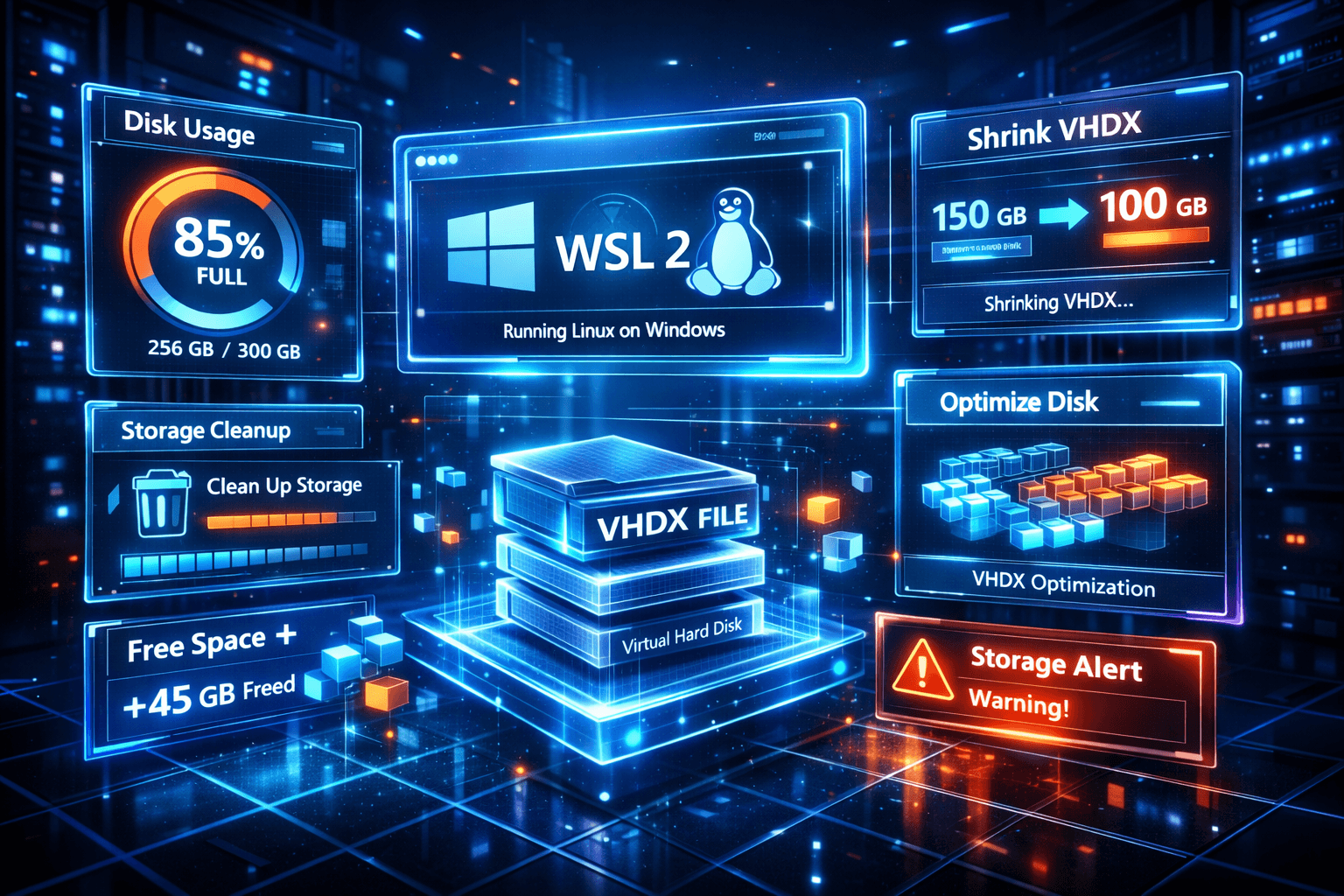
# Warten bis es ausgeht, dann einfach WSL wieder öffnen.ext4.vhdx)Ein fieses Detail: Die virtuelle Festplatte (ext4.vhdx) wächst automatisch, schrumpft aber nie von allein. Wenn deine SSD vollläuft, bringt das beste WSL 2 Performance-Tuning nichts mehr.
So holst du dir den Speicherplatz zurück (Compact):
WSL beenden: wsl --shutdown
Öffne die Eingabeaufforderung (CMD) als Administrator.
Starte das Disk-Tool: diskpart
Führe nun folgende Befehlsfolge aus (Pfad ggf. anpassen!):
1# Pfad zur vhdx Datei finden (Standardpfad):
2select vdisk file="C:\Users\%USERNAME%\AppData\Local\Packages\CanonicalGroupLimited.Ubuntu_79rhkp1fndgsc\LocalState\ext4.vhdx"
3
4# Read-only Modus zum Schutz aktivieren
5attach vdisk readonly
6
7# Die Magie: Komprimieren
8compact vdisk
9
10# Aufräumen
11detach vdisk
12exit
Pro-Tipp: Mach das einmal im Monat, wenn du viel mit Docker arbeitest. Es kann dir gut und gerne 20-30 GB SSD-Platz retten.
WSL 2 ist kein schwarzes Loch, das Ressourcen frisst – solange du die Grenzen setzt. Mit der richtigen .wslconfig und dem korrekten Dateisystem-Setup hast du das WSL 2 Performance-Tuning erfolgreich gemeistert. Du arbeitest nun so schnell wie auf einem nativen MacBook, aber mit dem Komfort von Windows.
Richte das heute einmal ein, und du hast Ruhe.
Teil der Serie
Im letzten Teil der Serie geht es um Git-Workflows unter WSL 2:
SSH-Keys sauber trennen
Windows- & Linux-Git vermeiden
Line Endings, Permissions, Repositories
typische Fehlerquellen im Team
Damit schließt sich der Kreis von Setup → Performance → produktivem Arbeiten.

Senior Webentwickler
Webinteger arbeitet seit vielen Jahren produktiv mit
Linux-basierten Entwicklungsumgebungen unter Windows.
Der Fokus liegt auf
performanten Setups mit WSL 2, Docker, PHP, Node.js und modernen
Build-Tools in realen Projekten –
nicht auf theoretischen Beispielkonfigurationen.
Die Artikel dieser Serie entstehen direkt aus dem täglichen Einsatz in Kunden- und Eigenprojekten und dokumentieren bewusst auch typische Fehler, Engpässe und bewährte Workarounds.