Symbolbild. Alle Markenrechte liegen bei den jeweiligen Inhabern.
Windows

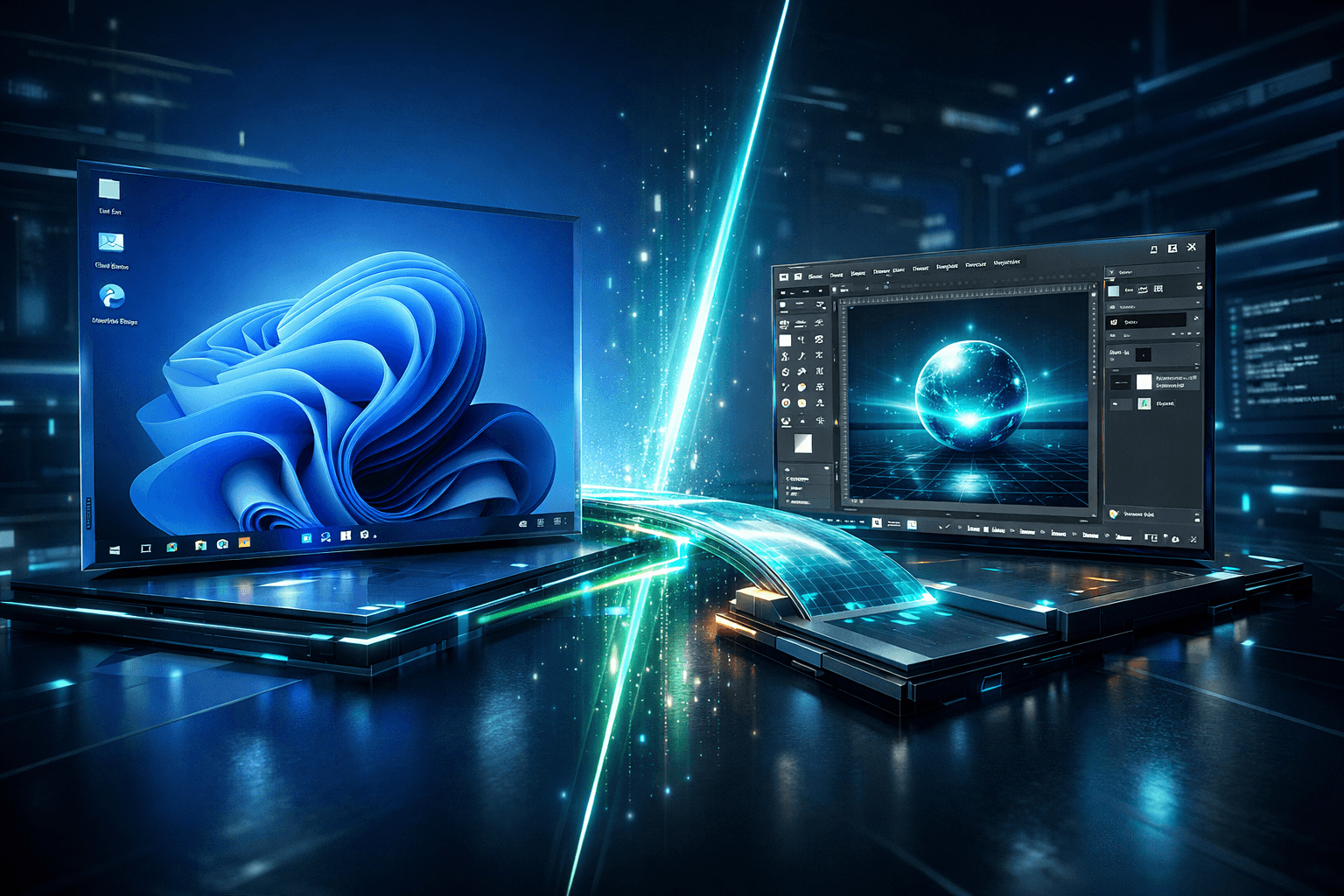
Erinnerst du dich an die "dunklen Zeiten" der Entwicklung? Du wolltest nur kurz ein Grafikprogramm öffnen oder das Ergebnis eines Skripts plotten. Doch das Thema Linux GUI Apps Windows war ein Albtraum. Du musstest externe X-Server wie VcXsrv installieren, Firewall-Regeln anpassen und die DISPLAY-Variable manuell setzen. Am Ende war alles pixelig, der Sound fehlte oder das Fenster stürzte ab.
Vergiss das alles. Microsoft hat den Schalter umgelegt. Wer heute Linux GUI Apps Windows nutzen will, braucht nur noch WSLg.
In Teil 20 unserer Serie erleben wir den echten "Wow-Effekt". Wir holen grafische Linux-Anwendungen auf deinen Desktop – nativ, mit Sound, mit Hardware-Beschleunigung und komplett ohne Konfigurations-Chaos. Mach dich bereit, dein Startmenü mit Linux-Icons zu füllen.
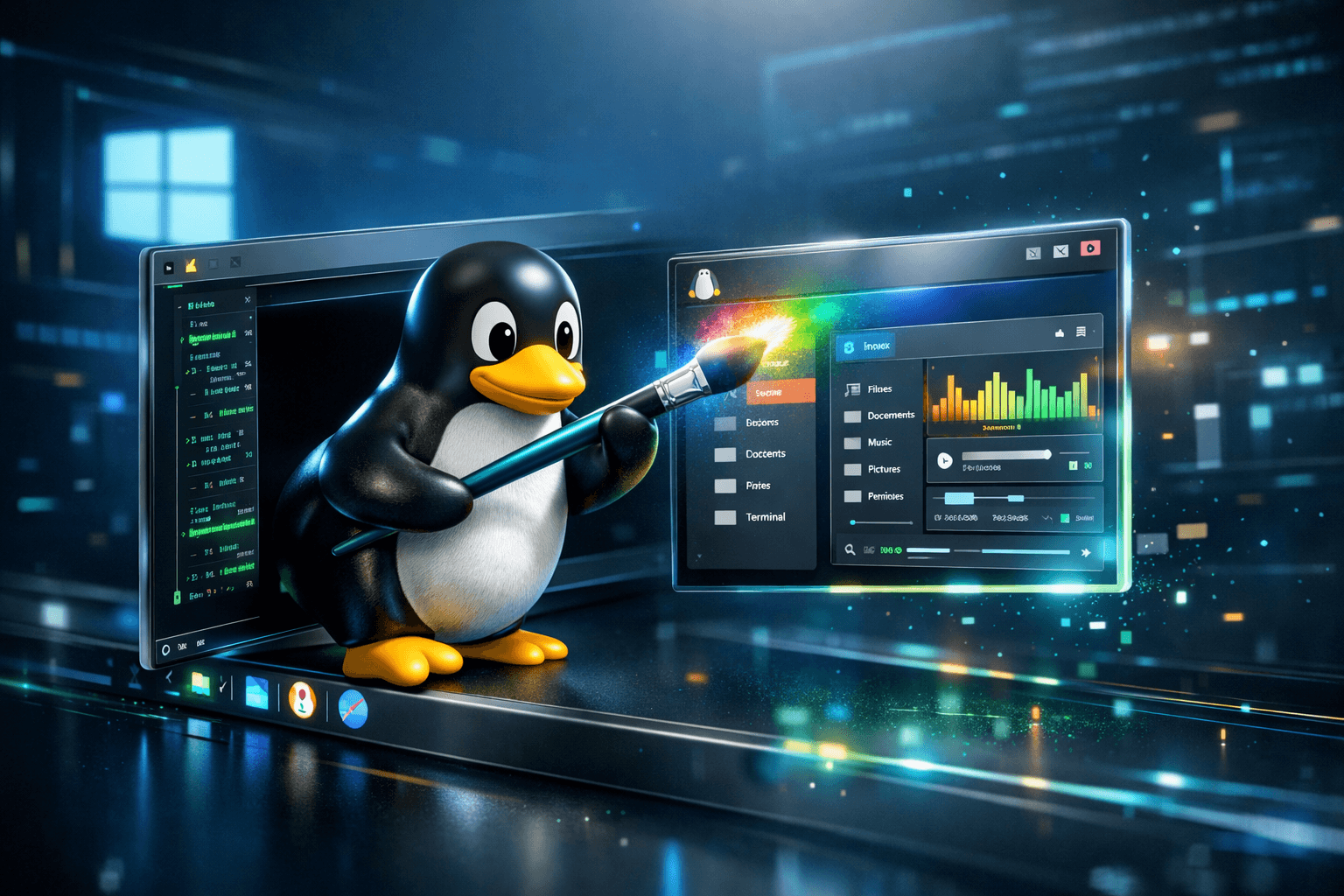
WSLg (Windows Subsystem for Linux GUI) ist die Technologie, die Linux GUI Apps Windows überhaupt erst nutzbar macht. Es ist seit Windows 10 (Build 19044+) verfügbar und in Windows 11 standardmäßig integriert. Anstatt nur eine schwarze Konsole zu zeigen, startet WSL im Hintergrund vollautomatisch einen Wayland-Server (die moderne Alternative zu X11).
Das Geniale daran für jeden, der Linux GUI Apps Windows verwendet:
Keine Konfiguration: Du musst keine IP-Adressen oder Display-Ports mehr einstellen. Es funktioniert "Out of the Box".
GPU-Beschleunigung: Grafikintensive Apps (wie Videocuts, 3D-Simulationen oder KI-Visualisierungen) nutzen deine echte NVIDIA/AMD/Intel Grafikkarte.
Audio-Support: Ja, du kannst YouTube im Linux-Firefox schauen und hörst den Ton über deine Windows-Lautsprecher.
Integration: Die Apps tauchen in deiner Taskleiste auf (sogar Alt+Tab funktioniert!).
Bevor wir loslegen, stellen wir sicher, dass dein System bereit für die Welt der Linux GUI Apps Windows ist.
Damit die Grafikbeschleunigung (vGPU) funktioniert, brauchst du spezielle Treiber für deine Grafikkarte. Die Standard-Windows-Treiber reichen oft schon, aber ein Update ist Pflicht für maximale Performance:
NVIDIA: Installiere den "GeForce Game Ready" oder "Studio Driver".
AMD: Nutze die "Adrenalin Software".
Intel: Lade die neuesten "Intel Arc & Iris Xe Graphics" Treiber.
Hinweis: Du musst KEINE Linux-Treiber in WSL installieren. Der Windows-Host-Treiber erledigt die Arbeit!
Auch wenn du WSL schon nutzt, stelle sicher, dass du die neueste Version hast. Öffne deine PowerShell (als Admin) und tippe:
wsl --updateStarte danach WSL einmal zwingend neu, damit die Änderungen greifen:
wsl --shutdownDas war's. Kein X-Server downloaden. Keine Firewall konfigurieren. Deine Umgebung für Linux GUI Apps Windows ist bereit.
Lass uns klein anfangen, um zu sehen, ob die Magie wirkt. Wir installieren x11-apps, eine Sammlung klassischer Testprogramme.
Öffne dein Ubuntu/Debian Terminal:
sudo apt update
sudo apt install x11-apps -y
Wenn das fertig ist, tippe:
xeyesDer Wow-Moment: Ein kleines Fenster sollte aufgehen, mit zwei Augen, die deinem Mauszeiger folgen. Beweg das Fenster über deinen Desktop. Minimiere es. Siehst du das Pinguin-Icon in deiner Taskleiste? Das ist kein Windows-Programm. Das ist die perfekte Integration von Linux GUI Apps Windows.
Genug gespielt. Lass uns nützliche Linux GUI Apps Windows installieren, die deinen Workflow massiv verbessern. Wir schauen uns vier Kategorien an.
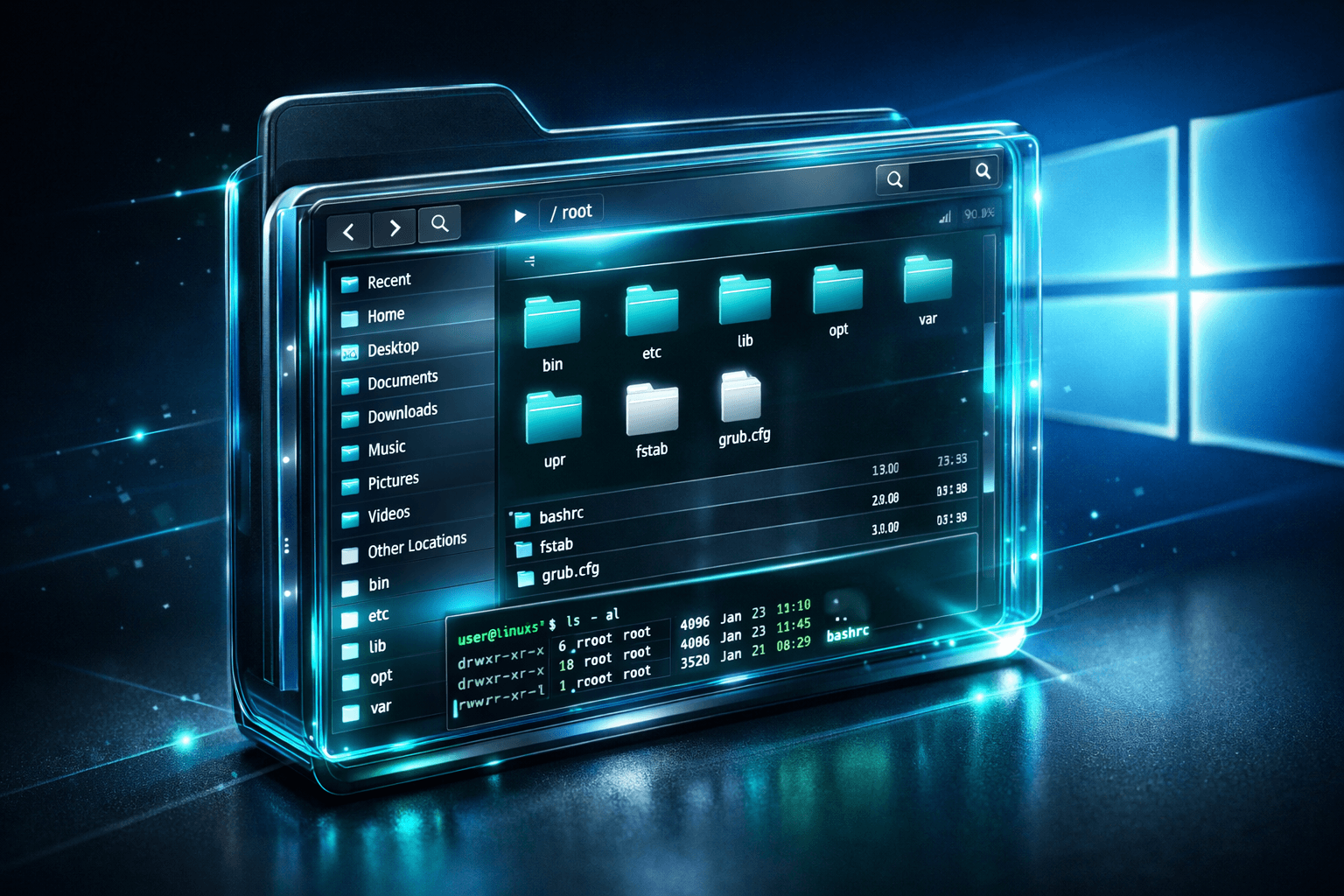
In Teil 19 haben wir gelernt, wie man den Windows Explorer nutzt. Aber manchmal willst du die echten Linux-Berechtigungen sehen oder Dateien visuell als root verwalten. Nautilus ist hier der Standard.
Installation:
sudo apt install nautilus -yStarten:
nautilusDu erhältst einen vollwertigen GNOME-Dateimanager. Du kannst Dateien per Drag & Drop verschieben, versteckte Dateien sehen (Strg+H) und Bookmarks setzen.
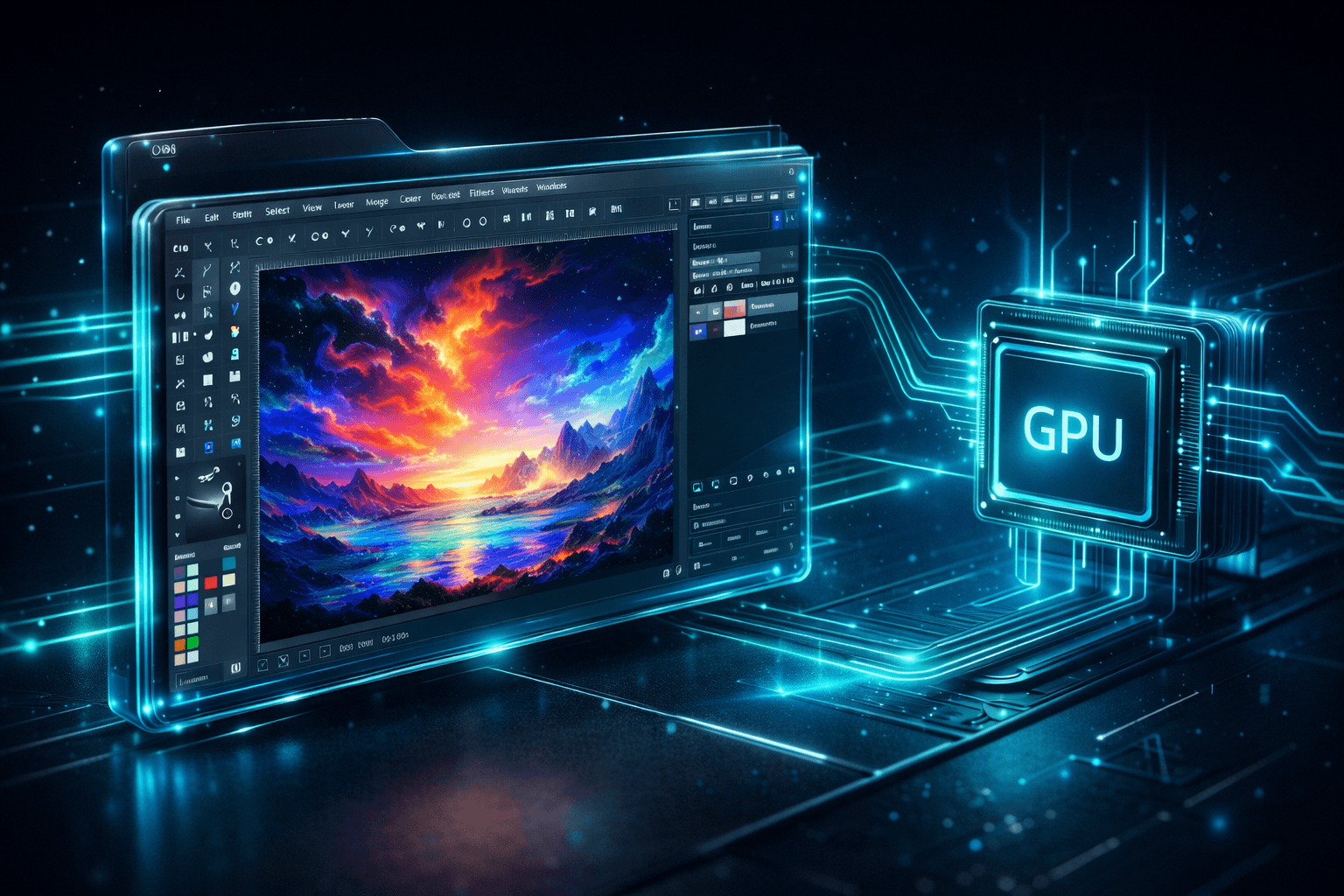
Warum GIMP in WSL nutzen, wenn es das auch für Windows gibt? Weil es ein perfekter Test für die Performance ist – und weil manche Plugins (z.B. Script-Fu für Web-Entwicklung) unter Linux einfacher zu installieren sind.
Installation:
sudo apt install gimp -yStarten:
gimpÖffne ein großes Bild. Zoome hinein und hinaus. Dank der GPU-Beschleunigung sollte das butterweich laufen. Wäre das eine alte VM ohne Grafikbeschleunigung, würde es jetzt ruckeln.
Dies ist für Webentwickler Gold wert. Du entwickelst auf Windows, aber dein Server läuft auf Linux? Teste deine Web-App direkt in einem Linux-Browser, um sicherzugehen, dass Schriftarten und Rendering identisch zum Produktionsserver sind.
Installation:
sudo apt install firefox -yStarten:
firefoxBesuche YouTube. Starte ein Video. Hörst du den Sound? WSLg leitet Audio automatisch an Windows weiter (über den PulseAudio Server). Das war früher quasi unmöglich.

Das ist der wahre Profi-Use-Case. Wenn du automatisierte E2E-Tests (End-to-End) schreibst, willst du sehen, was der Test-Browser macht. Früher liefen diese Tests in WSL nur "headless" (unsichtbar). Jetzt kannst du dem Testroboter bei der Arbeit zusehen.
# Beispiel für Cypress Voraussetzungen (Einmalig nötig)
sudo apt install libgtk2.0-0 libgtk-3-0 libgbm-dev libnotify-dev libgconf-2-4 libnss3 libxss1 libasound2 libxtst6 xauth xvfb
Wenn du jetzt in deinem Projekt npx cypress open ausführst, öffnet sich das Test-Dashboard direkt auf deinem Windows-Screen.
Musst du jedes Mal das Terminal öffnen und gimp tippen? Nein! WSLg ist schlau. Sobald du Linux GUI Apps auf Windows installierst, legt WSL automatisch eine Verknüpfung in deinem Windows Startmenü an.
Drücke die Windows-Taste.
Tippe "GIMP".
Du wirst "GIMP (Ubuntu)" sehen.
Klicke drauf. Es startet sofort.
Du kannst diese Icons sogar an deine Taskleiste anheften. Für einen Außenstehenden sieht es so aus, als würdest du ganz normale Windows-Software nutzen.
Auch Magie hat manchmal Schluckauf. Hier sind die häufigsten Probleme:
Problem: Die Schrift ist unscharf (Blurry Text). Das passiert oft bei 4K-Monitoren, da die Skalierung von Linux und Windows nicht übereinstimmt. Lösung: Klicke mit rechts auf die App-Verknüpfung -> Eigenschaften -> Kompatibilität -> "Hohe DPI-Einstellungen ändern". Oder passe die Skalierung innerhalb der Linux-App (z.B. in GIMP unter Einstellungen) an.
Problem: App startet nicht / "Error: cannot open display". Das sollte bei WSLg nicht passieren. Falls doch, hast du vielleicht noch alte Konfigurationen in deiner .bashrc oder .zshrc aus alten Tutorials. Lösung: Suche nach Zeilen wie export DISPLAY=... und lösche sie. WSLg setzt diese Variable automatisch. Mach sie nicht kaputt!
Problem: Performance ist schlecht. Lösung: Prüfe, ob deine GPU erkannt wird. Installiere mesa-utils:
sudo apt install mesa-utils
glxinfo | grep "OpenGL renderer"
Dort sollte der Name deiner Grafikkarte stehen (z.B. "NVIDIA GeForce RTX 3070"), nicht "llvmpipe".
Für 95% aller Webentwickler und Data Scientists ist der Grund, ein "echtes" Linux zu installieren, mit WSLg verschwunden. Du hast die volle Power der Kommandozeile (aus Teil 1-19) und jetzt auch den visuellen Komfort von Linux GUI Apps auf Windows.
Egal ob du Plots in Matplotlib anschaust, Web-Tests debuggst oder einfach nur Nautilus bevorzugst – die Grenzen sind gefallen.
Aber halt... wer so viele neue Befehle lernt, vergisst sie auch schnell wieder. Im nächsten und allerletzten Teil dieser Serie fassen wir alles zusammen in etwas, das du dir ausdrucken wirst.
[INTERNER LINK ZU TEIL 21: DAS ULTIMATIVE WSL CHEATSHEET]
Teil der Serie
Puh, durchatmen. Wir haben eine weite Reise hinter uns. Vom ersten wsl --install über Docker-Container bis hin zu laufenden Linux-GUIs auf deinem Windows-Desktop. Dein Setup ist jetzt mächtig – aber vielleicht raucht dir auch der Kopf bei all den Befehlen.
War es wsl --shutdown oder wsl --terminate? Wie war nochmal der Pfad im Explorer? Und wie mounte ich ein Laufwerk?
Im 21. und letzten Teil unserer Serie machen wir es dir einfach. Wir bündeln das gesamte Wissen aus 20 Artikeln in einem einzigen, mächtigen Dokument:
Das ultimative WSL Cheatsheet.
Die Top 25 Befehle, die du wirklich brauchst.
Copy & Paste Vorlagen für deine .wslconfig.
Notfall-Tricks, wenn nichts mehr geht.
Perfekt formatiert zum Ausdrucken und an den Monitor kleben.
Mach den Drucker bereit – im nächsten Teil gibt es das Destillat aus Wochen an Recherche, direkt auf die Hand. Das willst du nicht verpassen!

Senior Webentwickler
Webinteger arbeitet seit vielen Jahren produktiv mit
Linux-basierten Entwicklungsumgebungen unter Windows.
Der Fokus liegt auf
performanten Setups mit WSL 2, Docker, PHP, Node.js und modernen
Build-Tools in realen Projekten –
nicht auf theoretischen Beispielkonfigurationen.
Die Artikel dieser Serie entstehen direkt aus dem täglichen Einsatz in Kunden- und Eigenprojekten und dokumentieren bewusst auch typische Fehler, Engpässe und bewährte Workarounds.