Symbolbild. Alle Markenrechte liegen bei den jeweiligen Inhabern.
Windows

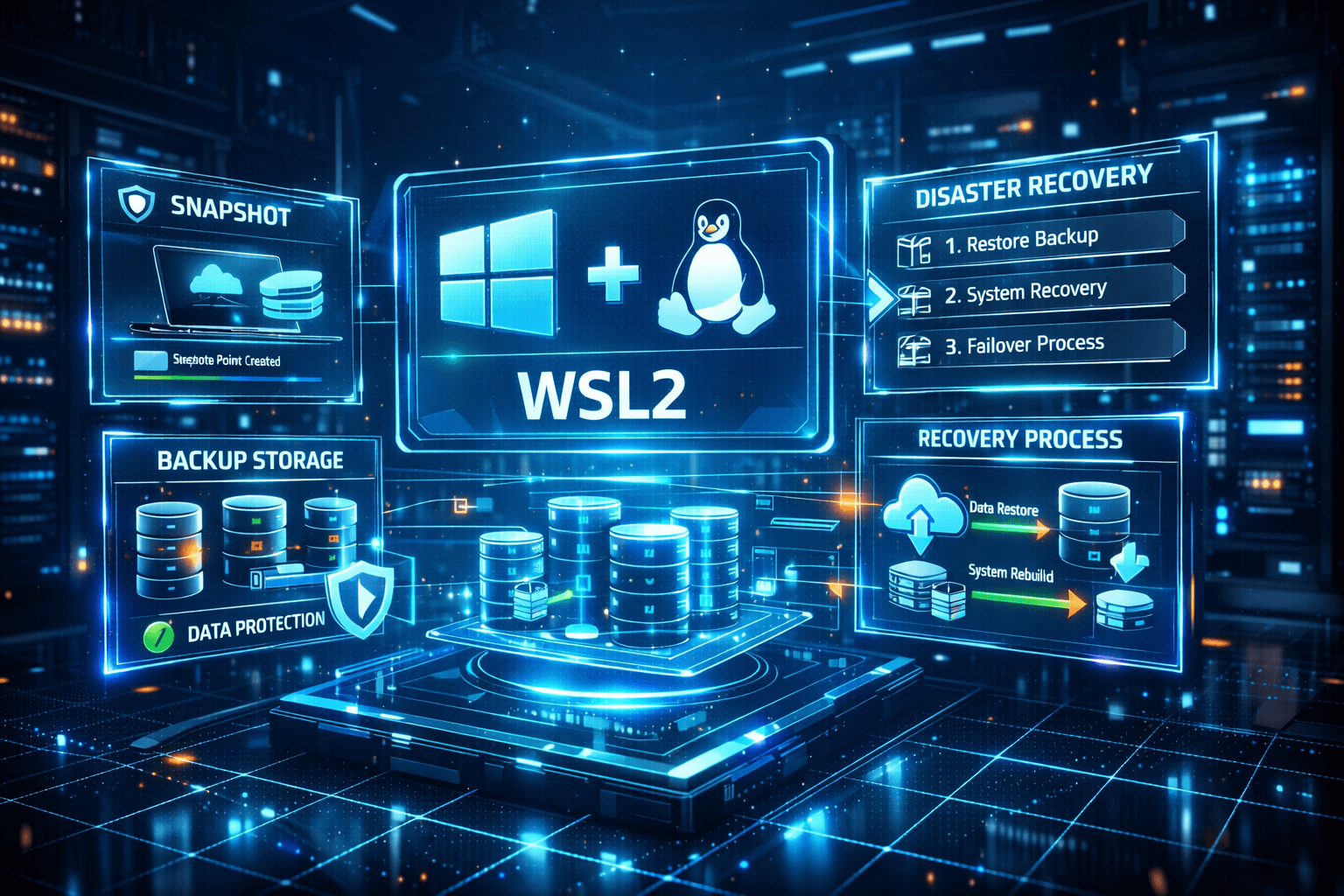
Dieser Artikel ist Teil unserer Serie zur modernen WSL 2 Webentwicklung.
Haben Sie schon einmal dieses schreckliche, flaue Gefühl im Magen gespürt? Dieser Moment, in dem der Cursor blinkt, der Befehl ausgeführt ist und Sie realisieren: "Ich habe gerade die falsche Datenbank gelöscht." Oder noch schlimmer: Windows bootet nach einem Update nicht mehr und Ihre gesamte Entwicklungsumgebung scheint im digitalen Nirvana verschwunden zu sein. Genau in solchen kritischen Momenten entscheiden professionelle WSL 2 Backup Strategien über eine schnelle Wiederherstellung oder tagelangen Arbeitsausfall.
Ich erinnere mich noch gut an einen verregneten Dienstag im November. Eine
Deadline saß mir im Nacken, und in meiner Hektik führte ich ein unbedachtes
rm -rf im falschen Verzeichnis aus. Stille. Panik. Doch dann
erinnerte ich mich an mein Skript von der Nacht zuvor. Ein tiefes Durchatmen,
drei Befehle, und 15 Minuten später war ich wieder im Rennen.
Heute verwandeln wir Ihre Umgebung von einem Kartenhaus in eine Festung. Wir sprechen nicht nur über einfaches Kopieren, sondern über Resilienz durch durchdachte WSL 2 Backup Strategien.
Viele Entwickler wiegen sich in falscher Sicherheit. "Mein Code ist doch auf
GitHub", sagen sie. Das ist wunderbar, aber reicht das wirklich? Was ist mit
Ihrer sorgfältig kuratierten /etc/nginx/nginx.conf? Was ist mit
den lokalen PostgreSQL-Datenbanken, die aus Datenschutzgründen nicht im Repo
liegen? Was ist mit den global installierten NPM-Paketen und Ihren
.bashrc-Aliasen, die Ihren Workflow erst effizient machen?
WSL 2 speichert sein gesamtes Dateisystem in einer virtuellen Festplatte,
meist eine ext4.vhdx-Datei. Wenn diese Datei korrumpiert wird,
hilft Ihnen Ihr Remote-Repository nur bedingt weiter. Sie verlieren Zeit – die
einzige Ressource, die wir nicht wiederherstellen können. Effektive
WSL 2 Backup Strategien müssen daher tiefer ansetzen als
bloße Versionskontrolle und das gesamte System berücksichtigen.
Die robusteste Methode unter den WSL 2 Backup Strategien, um den gesamten Zustand Ihrer Distribution (z.B. Ubuntu 24.04) zu sichern, ist der Export in einen Tarball. Das ist wie das Einfrieren der Zeit.
Stellen Sie sich vor, Sie packen Ihr gesamtes Haus in einen einzigen Koffer.
Genau das macht der Befehl --export.
Terminal öffnen: Starten Sie PowerShell (nicht WSL).
Status prüfen: wsl --list --verbose
(Stellen Sie sicher, dass Ihre Distro "Ubuntu-24.04" heißt).
Exportieren:
# Syntax: wsl --export <Distro-Name> <Dateipfad>
wsl --export Ubuntu-24.04 D:\Backups\wsl-ubuntu-24.04-snapshot.tar
Hinweis: Während dieses Vorgangs sollten Sie die Instanz nicht nutzen. Es ist ein statisches Abbild.
Ist dein Backup riesig (über 20GB), obwohl du kaum Daten hast? Dann solltest du vorher ungenutzten Speicherplatz in der VHDX freigeben.
Niemand macht manuelle Backups regelmäßig. Menschen sind vergesslich; Skripte sind es nicht. Hier ist ein einfaches, aber mächtiges PowerShell-Skript, das Sie in Ihre Windows-Aufgabenplanung aufnehmen können, um Ihre WSL 2 Backup Strategien zu automatisieren.
1# Auto-Backup-Script für WSL 2
2$date = Get-Date -Format "yyyy-MM-dd"
3$backupDir = "D:\WSL_Backups"
4$distro = "Ubuntu-24.04" # Aktualisiert auf den Standard von 2026
5$filename = "$backupDir\$distro-$date.tar"
6
7# Verzeichnis erstellen, falls nicht vorhanden
8If (!(Test-Path $backupDir)) {
9    New-Item -ItemType Directory -Force -Path $backupDir
10}
11
12Write-Host "Starte Backup für $distro..." -ForegroundColor Cyan
13
14# Herunterfahren erzwingen, um Datenintegrität zu sichern
15wsl --terminate $distro
16
17# Export durchführen
18wsl --export $distro $filename
19
20Write-Host "Backup erfolgreich: $filename" -ForegroundColor GreenKönnen Sie die Ruhe spüren, die dieses kleine Skript vermittelt? Es läuft im Hintergrund, leise und zuverlässig, während Sie Ihren Kaffee trinken.
Manchmal wollen Sie nicht das ganze Haus sichern, sondern nur den Safe mit den Juwelen. Ein 30GB großes System-Image zurückzuspielen, nur weil eine Tabelle in MySQL fehlt, ist wie mit Kanonen auf Spatzen zu schießen. Granulare WSL 2 Backup Strategien sind hier oft effizienter.
Innerhalb von WSL 2 können wir native Linux-Cronjobs nutzen, um Datenbanken zu sichern.
Beispiel für PostgreSQL:
Erstellen Sie ein Skript backup_db.sh in Ihrem Home-Verzeichnis
unter Ubuntu 24.04:
1#!/bin/bash
2TIMESTAMP=$(date +%F_%H-%M-%S)
3# Speichert direkt auf dem Windows-Laufwerk (/mnt/d)!
4BACKUP_DIR="/mnt/d/WSL_Database_Backups"
5
6# pg_dumpall sichert alle Datenbanken und Rollen
7pg_dumpall -U postgres > "$BACKUP_DIR/postgres_full_$TIMESTAMP.sql"
8
9# Alte Backups löschen (älter als 7 Tage) um Speicherplatz zu sparen
10find "$BACKUP_DIR" -name "postgres_full_*.sql" -mtime +7 -deleteMachen Sie es ausführbar (chmod +x) und fügen Sie es in Ihre
Crontab ein. Warum speichern wir auf /mnt/d/? Weil wir so die
Daten aus der virtuellen Maschine heraus auf das physische
Windows-Dateisystem bringen. Fällt WSL 2 komplett aus, liegen die Daten sicher
auf der Windows-Partition. Dies ist ein Kernprinzip sicherer WSL 2
Backup Strategien.
Für MySQL (oder MariaDB) ist der Prozess sehr ähnlich, nutzt aber den Befehl
mysqldump.
Hier ist das entsprechende Skript für Ihre WSL 2 Backup Strategien unter Ubuntu 24.04:
Beispiel für MySQL / MariaDB:
Erstellen Sie die Datei backup_mysql.sh:
1#!/bin/bash
2TIMESTAMP=$(date +%F_%H-%M-%S)
3# Speichert direkt auf dem Windows-Laufwerk (/mnt/d)!
4BACKUP_DIR="/mnt/d/WSL_Database_Backups"
5
6# Sicherstellen, dass das Verzeichnis existiert
7mkdir -p "$BACKUP_DIR"
8
9# mysqldump sichert alle Datenbanken
10# Hinweis: Damit das ohne Passwort-Prompt läuft, siehe "Wichtiger Hinweis" unten!
11mysqldump -u root --all-databases --single-transaction --quick > "$BACKUP_DIR/mysql_full_$TIMESTAMP.sql"
12
13# Alte Backups löschen (älter als 7 Tage)
14find "$BACKUP_DIR" -name "mysql_full_*.sql" -mtime +7 -deleteDamit dieses Skript als Cronjob läuft und nicht stehen bleibt, um nach einem Passwort zu fragen, dürfen Sie das Passwort nicht in das Skript schreiben (Sicherheitsrisiko!).
Stattdessen erstellen Sie eine Konfigurationsdatei in Ihrem Home-Verzeichnis:
Erstellen Sie die Datei: nano ~/.my.cnf
Fügen Sie Ihre Zugangsdaten ein:
[mysqldump]
user=root
password=Ihr_Geheimes_Passwort
Sichern Sie die Datei (damit nur Sie sie lesen können): chmod 600
~/.my.cnf
Jetzt greift mysqldump automatisch auf diese Datei zu und das
Backup läuft geräuschlos im Hintergrund.
Der schlimmste Fall ist eingetreten. Ihr WSL startet nicht mehr, Fehlercode
0x80070002 starrt Sie hämisch an. Keine Panik. Dank unserer
WSL 2 Backup Strategien haben wir vorgesorgt.
Sie haben Ihre .tar Datei aus Strategie 1.
Alte Distro entfernen (falls nötig): wsl
--unregister Ubuntu-24.04 (Warnung: Dies löscht die aktuelle,
defekte Instanz unwiderruflich!)
Importieren: Hier geschieht die Magie. Sie können das Backup sogar unter einem neuen Namen importieren, um z.B. eine "Sandbox"-Kopie zu erstellen.
# Syntax: wsl --import <Neuer-Name> <Installations-Pfad> <Tar-Datei>
wsl --import Ubuntu-Recovered D:\WSL\Instances\Ubuntu-Recovered D:\Backups\wsl-ubuntu-24.04-snapshot.tar
Innerhalb von Minuten ist Ihr System wieder da – exakt so, wie es zum Zeitpunkt des Backups war.
Ein häufiges Problem nach dem Import von Ubuntu 24.04 Backups: Sie sind
plötzlich root und nicht mehr Ihr Standard-User. Das liegt daran,
dass der Import-Befehl die Standard-User-Konfiguration nicht speichert.
Die Lösung: Erstellen oder bearbeiten Sie die Datei
/etc/wsl.conf in der wiederhergestellten Instanz:
[user]
default=ihr_username
Starten Sie WSL neu (wsl --terminate Ubuntu-Recovered), und Sie
sind wieder zu Hause.
Teil der Serie
Nachdem wir nun sichergestellt haben, dass Ihre Daten sicher sind wie in Fort Knox, widmen wir uns im nächsten Teil einer revolutionären Neuerung, die die Grenzen zwischen Windows und Linux weiter verschwimmen lässt.
Kennen Sie das? Sie tippen einen Befehl in der PowerShell, werden abgewiesen und müssen eine neue Shell als Administrator öffnen. Nervig, oder? Microsoft hat zugehört. In Artikel 15 schauen wir uns "Sudo für Windows" an. Wir werden untersuchen, wie Sie dieses geliebte Linux-Konzept nativ unter Windows 11 nutzen, wie es Ihren Workflow beschleunigt und welche Sicherheitsimplikationen Sie dabei beachten müssen. Machen Sie sich bereit, Ihre Windows-Kommandozeile mit Superkräften auszustatten!

Senior Webentwickler
Webinteger arbeitet seit vielen Jahren produktiv mit
Linux-basierten Entwicklungsumgebungen unter Windows.
Der Fokus liegt auf
performanten Setups mit WSL 2, Docker, PHP, Node.js und modernen
Build-Tools in realen Projekten –
nicht auf theoretischen Beispielkonfigurationen.
Die Artikel dieser Serie entstehen direkt aus dem täglichen Einsatz in Kunden- und Eigenprojekten und dokumentieren bewusst auch typische Fehler, Engpässe und bewährte Workarounds.