Symbolbild. Alle Markenrechte liegen bei den jeweiligen Inhabern.
Windows

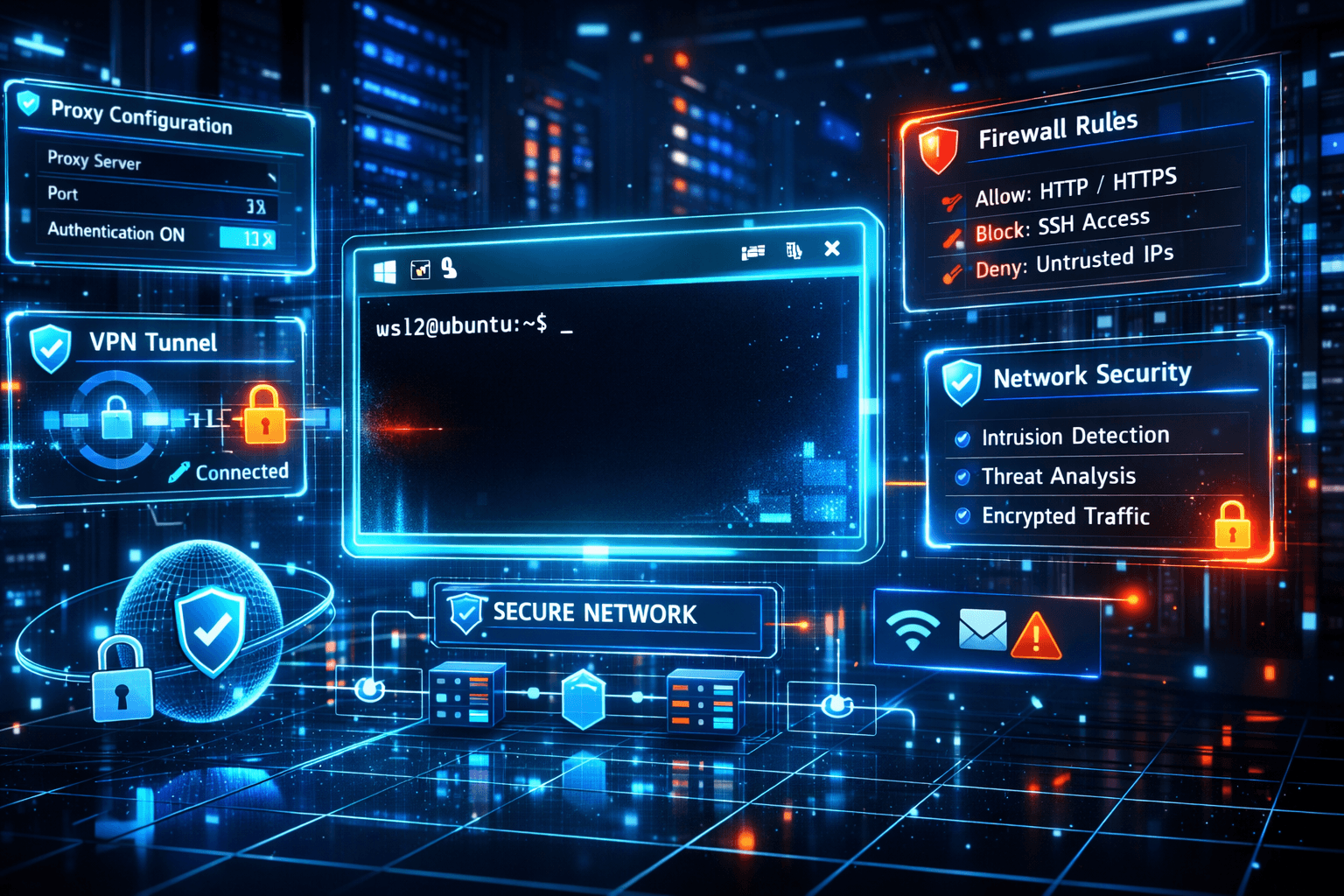
Dieser Artikel ist Teil unserer Serie zur modernen WSL 2 Webentwicklung.
Ich erinnere mich noch genau an meinen ersten Arbeitstag in einem großen
Konzern. Zuhause hatte ich mein Setup perfektioniert: Docker lief wie
geschmiert, npm install raste durch die Leitungen. Voller Elan
klappte ich im Büro den Laptop auf, startete das Terminal – und lief gegen
eine Wand. Rote Fehlermeldungen, Timeouts, Frust. Willkommen in der Realität
von WSL 2 im Unternehmensnetzwerk.
Warum passiert das? WSL 2 ist von Haus aus nicht auf die strengen Sicherheitsarchitekturen großer Firmen vorbereitet. Corporate Proxys, tiefe SSL-Inspection und restriktive VPN-Richtlinien bringen das Linux-Subsystem schnell ins Stolpern.
Doch keine Panik: Das ist kein Dauerzustand. In diesem zehnten Teil unserer Serie zeige ich dir, wie du WSL 2 im Unternehmensnetzwerk so konfigurierst, dass es stabil, sicher und absolut IT-konform läuft.
Stell dir vor, du reist in ein fremdes Land, aber dein Reisepass wird an der Grenze nicht erkannt. Genau das passiert mit HTTPS-Verbindungen in vielen Firmen. Um Schadcode zu finden, brechen Gateways den verschlüsselten Verkehr auf, prüfen ihn und verpacken ihn neu – signiert mit einem firmeneigenen Zertifikat.
Windows vertraut diesem "Firmen-Ausweis" automatisch. Deine Linux-Distro in der WSL 2 aber nicht. Sie sieht nur einen Manipulationsversuch und zieht die Notbremse.
Das Ergebnis ist ein Klassiker:
git clone bricht mit „SSL certificate problem“ ab.
curl und wget verweigern den Dienst.
Node.js wirft kryptische „self signed certificate in certificate chain“ Fehler.
Fehlende Zertifikate betreffen fast alle Tools: Sie stoppen Docker Builds und verhindern Git Operationen.
Wir müssen Linux beibringen, dem "Ausweis" deiner Firma zu vertrauen.
Exportieren: Ziehe das Root-Zertifikat unter Windows (als Base-64-codierte X.509-Datei).
Kopieren: Schiebe die Datei in dein Linux-Dateisystem.
Integrieren:
sudo cp company-root-ca.crt /usr/local/share/ca-certificates/
sudo update-ca-certificates --freshSobald dieser Schritt erledigt ist, fließt der Traffic wieder. Deine Tools erkennen die Signatur nun als legitim an.
Standardmäßig versteckt sich WSL 2 hinter einem NAT-Netzwerk (Network Address Translation). Das ist für den Heimgebrauch super, aber Gift für viele Enterprise-VPNs. Oft tunnelt die VPN-Software nämlich nur den Windows-Host. Die virtuelle Maschine dahinter? Die bleibt außen vor und hat keinen Zugriff auf interne Ressourcen.
Lange Zeit war das ein Albtraum, der komplexe Skripte erforderte. Seit Windows 11 (22H2) gibt es jedoch eine elegante Lösung: den Mirrored Mode.
Erstelle oder bearbeite deine .wslconfig im
Windows-Benutzerprofil (%UserProfile%):
[wsl2]
networkingMode=mirrored
dnsTunneling=true
Warum das ein Gamechanger ist:
Identität: WSL 2 nutzt keine eigene IP mehr, sondern teilt sich die Interfaces mit Windows.
Durchgang: Wenn Windows im VPN ist, ist es Linux automatisch auch.
Namensauflösung: Durch dnsTunneling werden
DNS-Anfragen korrekt über den Windows-Resolver geleitet – essenziell in
Split-DNS-Umgebungen.
Für den Einsatz von WSL 2 im Unternehmensnetzwerk ist diese Konfiguration heute eigentlich Pflicht.
Wer kennt es nicht? Im Büro müssen HTTP_PROXY-Variablen gesetzt
sein, im Home-Office blockieren genau diese Einstellungen alles. Das ständige
Umschreiben der .bashrc ist nicht nur nervig, sondern extrem
fehleranfällig.
Auch hier hilft ein einfacher Eintrag in der .wslconfig:
[wsl2]
autoProxy=true
Damit zwingst du WSL 2, die Proxy-Konfiguration (HTTP und HTTPS) dynamisch
von Windows zu übernehmen. Startest du WSL, schaut es nach: "Wie geht Windows
ins Netz?" und passt sich an. Tools wie apt, git und
npm funktionieren so meist ohne weiteres Zutun – vorausgesetzt,
Windows selbst ist sauber konfiguriert.
Oft höre ich von Entwicklern: "Meine IT erlaubt kein WSL 2, weil das eine Black Box ist." Früher war dieses Argument valide. Heute ist es veraltet.
Wenn du Argumentationshilfen für deine IT-Abteilung brauchst, sind hier die Fakten:
Integration: Microsoft Defender for Endpoint (MDE) unterstützt WSL 2 mittlerweile nativ.
Transparenz: Sicherheits-Events innerhalb der Linux-Distro werden an das zentrale Dashboard gemeldet.
Kontrolle: Administratoren können WSL-Versionen und Distributionen via Intune verwalten und einschränken.
WSL 2 im Unternehmensnetzwerk ist kein Sicherheitsrisiko mehr, sondern ein verwaltbares Werkzeug, das sich nahtlos in die Microsoft-Sicherheitsarchitektur einfügt.
WSL 2 scheitert im Enterprise-Umfeld fast nie an der Performance. Es scheitert an Netzwerk-Realitäten, die wir Entwickler gerne ignorieren. Doch wenn Zertifikate, DNS und Proxys einmal sauber eingebunden sind, läuft WSL 2 im Unternehmensnetzwerk selbst hinter den strengsten Firewalls absolut stabil. Es lohnt sich, diese Konfiguration einmalig sauber durchzuführen – dein zukünftiges Ich wird es dir danken.
Teil der Serie
Nachdem wir nun die Verbindungsprobleme gelöst haben, widmen wir uns im nächsten Teil dem Ressourcenhunger. Wir schauen uns an, warum der Prozess vmmem manchmal deinen kompletten RAM frisst, wie memoryReclaim wirklich funktioniert und wie du WSL 2 klare Grenzen setzt, ohne die Leistung zu drosseln.

Senior Webentwickler
Webinteger arbeitet seit vielen Jahren produktiv mit
Linux-basierten Entwicklungsumgebungen unter Windows.
Der Fokus liegt auf
performanten Setups mit WSL 2, Docker, PHP, Node.js und modernen
Build-Tools in realen Projekten –
nicht auf theoretischen Beispielkonfigurationen.
Die Artikel dieser Serie entstehen direkt aus dem täglichen Einsatz in Kunden- und Eigenprojekten und dokumentieren bewusst auch typische Fehler, Engpässe und bewährte Workarounds.