Bild mit KI generiert.
Windows

Dieser Artikel ist Teil unserer Serie zur modernen WSL 2 Webentwicklung.
Du möchtest effektiv WSL 2 Speicherplatz freigeben, weil Windows plötzlich „Laufwerk C: fast voll“ meldet? Keine Sorge, das ist ein bekanntes Phänomen bei der Webentwicklung unter Windows, und die Lösung ist einfacher, als du denkst.
Nach über 25 Jahren Coding-Erfahrung weiß ich: Es ist fast immer die Datei ext4.vhdx. Sie wächst dynamisch mit jeder installierten Library, vergisst aber leider das Schrumpfen. Hier zeige ich dir, wie du deine SSD in wenigen Minuten bereinigst. Bevor du manuelle Eingriffe an der virtuellen Festplatte vornimmst, erstelle zur Sicherheit unbedingt ein Backup deiner WSL 2 Umgebung.
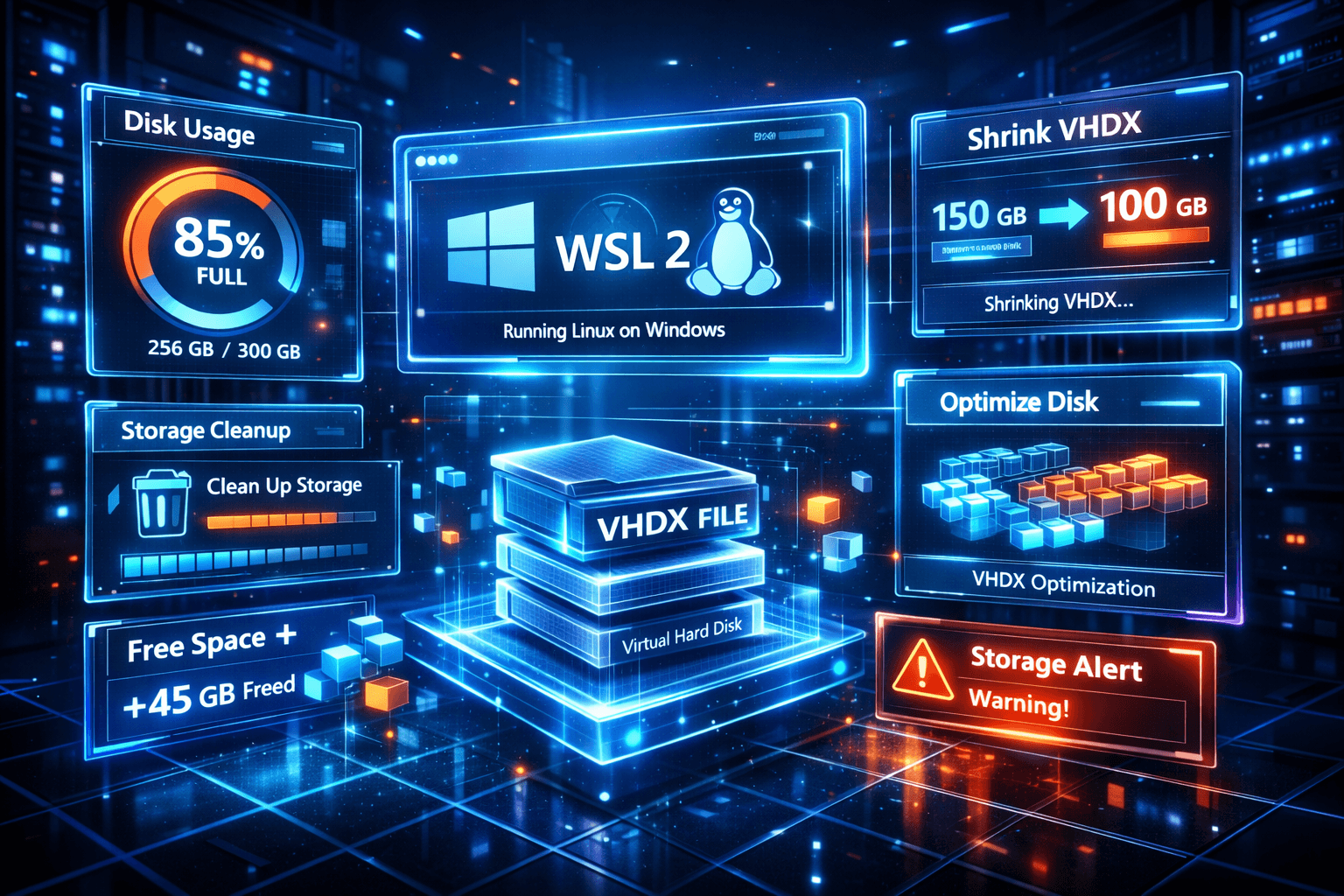
WSL 2 speichert dein gesamtes Linux-System in einem Container. Diese Datei verhält sich wie ein Luftballon in einer starren Kiste:
Speicherst du Daten in Linux, dehnt sich der Ballon aus.
Die Datei auf deinem Windows-PC wächst sofort mit.
Löschst du nun Dateien in Linux, zieht sich der Ballon zwar innen zusammen. Die äußere Hülle (die VHDX-Datei) bleibt jedoch auf ihrer maximalen Größe. Der Platz bleibt blockiert. Deshalb musst du manuell eingreifen, wenn du WSL 2 Speicherplatz freigeben willst.
Bevor wir die Festplatte verkleinern, müssen wir aufräumen. Docker ist oft der größte Speicherfresser. Alte Images und abgebrochene Builds belegen unnötig Platz.
Führe diesen Befehl in deinem WSL-Terminal aus:
docker system prune -a --volumesDieser Schritt ist essenziell. Er entfernt den Datenmüll im Inneren des Ballons, damit das Komprimieren danach maximal wirkt.
Tipp: Diese Admin-Befehle kannst du dir mit Sudo für Windows deutlich vereinfachen, ohne ständig die Konsole wechseln zu müssen.
Jetzt holen wir uns den Speicherplatz physikalisch zurück. Wir zwingen die VHDX-Datei, sich an den tatsächlichen Inhalt anzupassen.
So funktioniert die Kurzfassung:
WSL beenden: Öffne die PowerShell und tippe wsl --shutdown.
Tool starten: Öffne die PowerShell als Administrator und starte diskpart.
Datei wählen: Wähle deine Datei mit select vdisk file="C:\Pfad\zu\deiner\ext4.vhdx".
Verkleinern: Tippe compact vdisk.
Du wirst staunen: Oft lassen sich so 20 bis 50 Gigabyte sofort zurückgewinnen.
Musst du das jetzt jeden Monat machen? Zum Glück nicht mehr. Es gibt eine Einstellung namens „Sparse VHD“.
Füge folgenden Eintrag in deine .wslconfig Datei in deinem Windows-Benutzerprofil ein:
[wsl2]
sparseVHD=true
Damit gibt WSL 2 freigegebene Blöcke automatisch an Windows zurück. Das ist die beste Prävention gegen volle Festplatten.
WSL 2 ist ein fantastisches Werkzeug für Entwickler. Es ist schnell und stabil. Aber es ist nicht wartungsfrei. Wer die ext4.vhdx ignoriert, hat bald eine volle Festplatte.
Mit den oben genannten Schritten kannst du jederzeit sicher WSL 2 Speicherplatz freigeben und Performance-Probleme vermeiden. Mach diese Routine zu einem festen Teil deines Workflows.
Teil der Serie
Im nächsten Teil verlassen wir die reine Speicherverwaltung und gehen einen Schritt weiter in Richtung I/O-Performance.
Es geht um den Windows-11-„Dev Drive“ – ein Feature, das viel verspricht, aber in der Praxis oft falsch eingesetzt wird.
Wir klären, wann ein Dev Drive wirklich messbare Vorteile bringt, welche Workloads davon profitieren und warum es kein Ersatz für sauberes WSL2-Storage-Design ist. Anhand konkreter Beispiele zeige ich, wie sich Cache- und Build-Zeiten beeinflussen lassen – und wo die Grenzen dieses Ansatzes liegen.
Aus meiner Erfahrung aus zahlreichen Performance-Audits bei Entwickler-Setups sehe ich immer wieder denselben Fehler: neue Features werden aktiviert, ohne die zugrunde liegenden Datenpfade zu verstehen. Genau hier setzt Teil 13 an – pragmatisch, messbar und ohne Marketing-Versprechen.

Senior Webentwickler
Webinteger arbeitet seit vielen Jahren produktiv mit
Linux-basierten Entwicklungsumgebungen unter Windows.
Der Fokus liegt auf
performanten Setups mit WSL 2, Docker, PHP, Node.js und modernen
Build-Tools in realen Projekten
– nicht auf theoretischen Beispielkonfigurationen.
Die Artikel dieser Serie entstehen direkt aus dem täglichen Einsatz in Kunden- und Eigenprojekten und dokumentieren bewusst auch typische Fehler, Engpässe und bewährte Workarounds.