Symbolbild. Alle Markenrechte liegen bei den jeweiligen Inhabern. Bild mit KI generiert.
Windows


Hier ist es: Dein ultimatives WSL Befehle Cheatsheet für den täglichen Einsatz. Wenn du diese Zeilen liest, hast du eine epische Reise hinter dir. Wir sind in 20 Teilen vom absoluten Anfänger zum Profi-Entwickler aufgestiegen. Du jonglierst jetzt mit Docker-Containern, GUIs und Netzwerken.
Aber seien wir ehrlich: Wer soll sich jeden einzelnen Parameter merken? War der Befehl nun terminate oder shutdown? Und wo genau liegt diese Konfigurationsdatei?
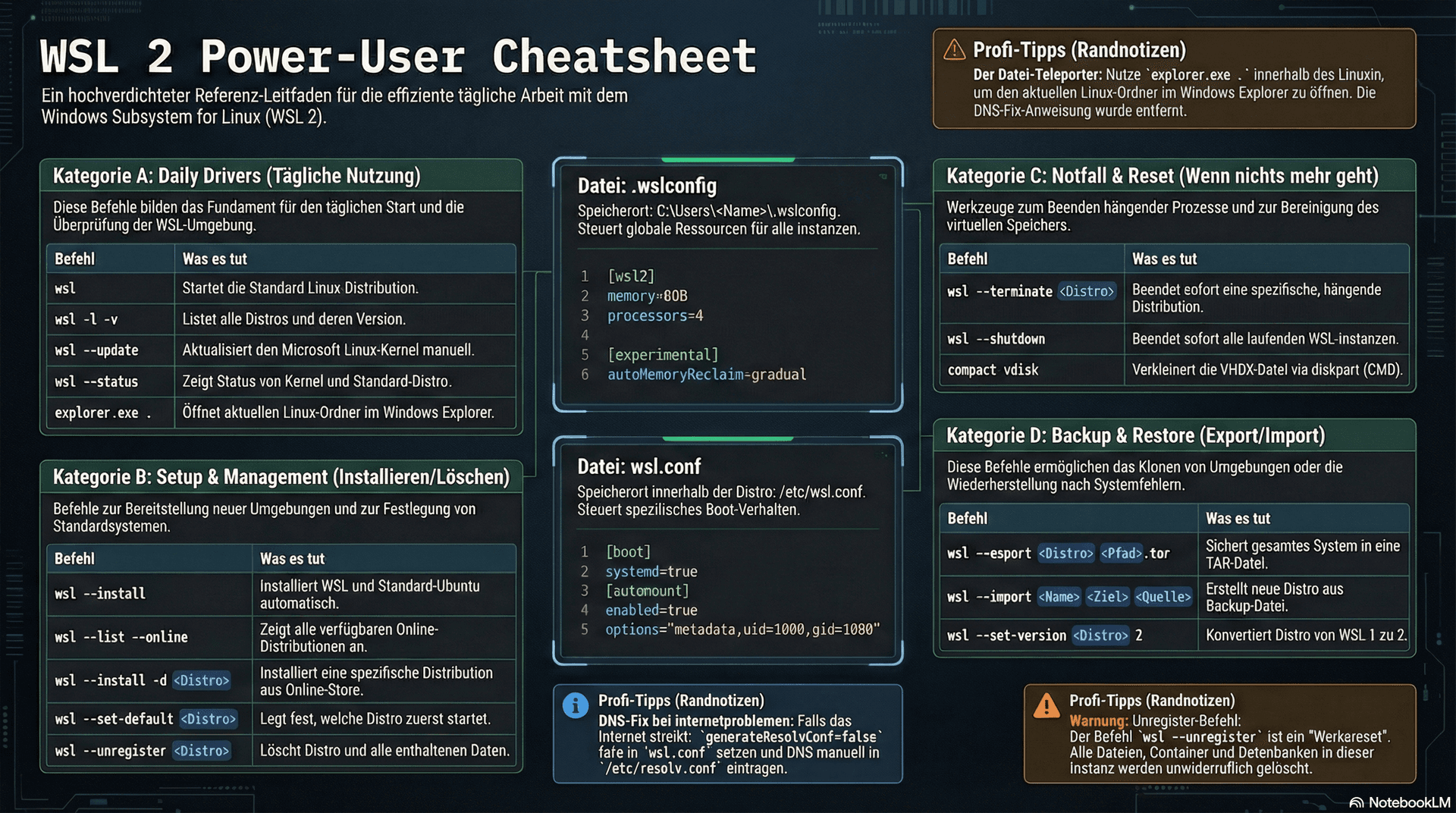
Dies ist das große Finale. Teil 21 ist kein Tutorial zum Durcharbeiten, sondern dein persönliches WSL Befehle Cheatsheet. Drucke es aus, speichere es als PDF oder klebe es dir an den Monitor. Hier sind die Top 25 Befehle, die du wirklich brauchst – ohne Tabellen, direkt zum Kopieren.
Diese Befehle sind das Herzstück. Sie gehören ganz oben auf jedes WSL Befehle Cheatsheet, da du sie täglich nutzen wirst. Führe sie in der PowerShell aus.
Starten der Standard-Umgebung wsl Startet deine als Standard definierte Linux-Distro.
Version prüfen wsl -l -v Listet alle installierten Distros auf und zeigt, ob sie als Version 1 oder 2 laufen.
Kernel aktualisieren wsl --update Lädt den neuesten Linux-Kernel von Microsoft herunter (wichtig für neue Features).
Alles beenden (Der Not-Aus) wsl --shutdown Beendet alle laufenden WSL-Instanzen sofort. Das ist der wichtigste "Neustart"-Befehl.
Status-Check wsl --status Zeigt Infos zum Kernel und zur Standard-Distro an.
Der Datei-Teleporter (In Linux ausführen!) explorer.exe . Öffnet den aktuellen Linux-Ordner direkt im Windows Explorer.
Ein gutes WSL Befehle Cheatsheet muss dir helfen, deine Linux-Umgebungen zu verwalten, zu installieren und sauber zu halten.
Erstinstallation wsl --install Installiert WSL und Ubuntu (falls noch nichts vorhanden ist).
Verfügbare Versionen anzeigen wsl --list --online Zeigt dir eine Liste aller verfügbaren Linux-Versionen im Online-Store (Debian, Kali, Oracle, etc.).
Spezifische Distro installieren wsl --install -d Debian Installiert eine bestimmte Version (in diesem Beispiel Debian).
Standard festlegen wsl --set-default Ubuntu Bestimmt, welche Distro startet, wenn du einfach nur wsl eintippst.
Löschen (Vorsicht!) wsl --unregister Ubuntu Löscht die Registrierung und alle Daten der Distro unwiderruflich. Nutze dies mit Bedacht.
Wenn du dein System zerschießt, rettet dich dieser Teil des WSL Befehle Cheatsheet. Backups sind Pflicht!
Ein Backup erstellen (Export)
wsl --export Ubuntu C:\Backups\ubuntu-backup.tarSichert dein komplettes System (Dateien, Programme, Einstellungen) in eine einzige Datei.
Ein Backup wiederherstellen (Import)
wsl --import Ubuntu-Neu C:\WSL\Ubuntu-Neu C:\Backups\ubuntu-backup.tarErstellt eine komplett neue Distro aus deiner Backup-Datei.
Version ändern (WSL 1 <-> WSL 2)
wsl --set-version Ubuntu 2Konvertiert eine alte WSL 1 Installation in das schnelle WSL 2 (dauert einige Minuten).
Das hier ist kein Befehl, sondern eine Datei. Aber sie darf in keinem WSL Befehle Cheatsheet fehlen, da sie deine Performance steuert.
Wo liegt sie? C:\Users\DeinName\.wslconfig
Was macht sie? Steuert RAM, CPU und Features für alle deine WSL-Distros.

Dein Template für maximale Performance:
Ini, TOML
1[wsl2]
2# RAM hart begrenzen (Sonst nimmt WSL bis zu 80%!)
3memory=6GB
4# Anzahl der CPU-Kerne zuweisen
5processors=4
6# Swap-Datei begrenzen
7swap=2GB
8
9# EXPERIMENTELLE FEATURES (ab Windows 11)
10[experimental]
11# Gibt RAM automatisch frei
12autoMemoryReclaim=gradual
13# Der neue Netzwerk-Modus (Löst VPN Probleme)
14networkingMode=mirrored
15# DNS Tunneling
16dnsTunneling=true
17# Integriert die Windows Firewall
18firewall=trueDiese Datei liegt innerhalb jeder Linux-Distro (/etc/wsl.conf). Sie gehört auf dein WSL Befehle Cheatsheet, wenn du Boot-Prozesse steuern willst.
Dein Template für den perfekten Start:
Ini, TOML
1[boot]
2# Startet Docker/Systemd Dienste automatisch
3systemd=true
4
5[automount]
6# Zeigt Windows-Laufwerke (C:, D:) unter /mnt/ an
7enabled=true
8# Setzt korrekte Dateirechte für Windows-Dateien
9options="metadata,uid=1000,gid=1000,umask=022,fmask=11,case=off"Wenn nichts mehr geht, helfen diese Szenarien aus der Patsche. Ergänze dein WSL Befehle Cheatsheet unbedingt um diese Notfall-Lösungen.

Szenario 1: Eine einzelne Distro hängt fest wsl --terminate Ubuntu Schießt nur diese eine spezielle Distro ab, lässt andere aber weiterlaufen.
Szenario 2: Das komplette Subsystem reagiert nicht mehr wsl --shutdown Der harte Reset. Startet den WSL-Dienst im Hintergrund neu.
Szenario 3: Kein Internet in WSL
Erstelle /etc/wsl.conf.
Füge generateResolvConf=false hinzu.
Erstelle /etc/resolv.conf neu mit nameserver 8.8.8.8.
Neustart mit wsl --shutdown.
Szenario 4: Festplatte ist voll (VHDX verkleinern)
wsl --shutdown
diskpart in CMD öffnen.
select vdisk file="Pfad\zur\ext4.vhdx"
compact vdisk
Das war sie. Unsere Reise durch 21 Teile. Vom ersten unsicheren Befehl bis zu diesem umfangreichen WSL Befehle Cheatsheet.
Du hast jetzt ein Werkzeug an der Hand, das mächtiger ist als jedes reine Windows- oder Linux-Setup. Du hast das Beste aus beiden Welten. Du entwickelst in Containern, renderst GUIs und verwaltest Server – alles mit einem einzigen Terminal.
Was jetzt?
Speichere diesen Artikel. Dein WSL Befehle Cheatsheet läuft nicht weg.
Kopiere die Configs. Optimiere dein System sofort.
Teile ihn. Wenn ein Kollege flucht, schick ihm diesen Link.
Danke, dass du diese Serie begleitet hast. Das Terminal steht bereit. Es wartet auf deinen Input.
Happy Coding!
Dies war der letzte Teil. Hast du etwas verpasst?
Der Anfang: Teil 1: WLS 2 Installation
Performance: Teil 18: WSL 1 vs WSL 2
Dateien: Teil 19: Explorer Guide
Grafik: Teil 20: GUI Apps & WSLg
(Hier endet die Pillar-Serie. Danke fürs Lesen!)
Teil der Serie

Senior Webentwickler
Webinteger arbeitet seit vielen Jahren produktiv mit
Linux-basierten Entwicklungsumgebungen unter Windows.
Der Fokus liegt auf
performanten Setups mit WSL 2, Docker, PHP, Node.js und modernen
Build-Tools in realen Projekten –
nicht auf theoretischen Beispielkonfigurationen.
Die Artikel dieser Serie entstehen direkt aus dem täglichen Einsatz in Kunden- und Eigenprojekten und dokumentieren bewusst auch typische Fehler, Engpässe und bewährte Workarounds.